 Wisora
ファイルアップロード、Box 連携、Google Drive 連携、SharePoint 連携、直接入力で学習したファイルを確認または削除できます。ファイルの内容は Markdown 形式に変換され、ボットの知識として学習されます。
-
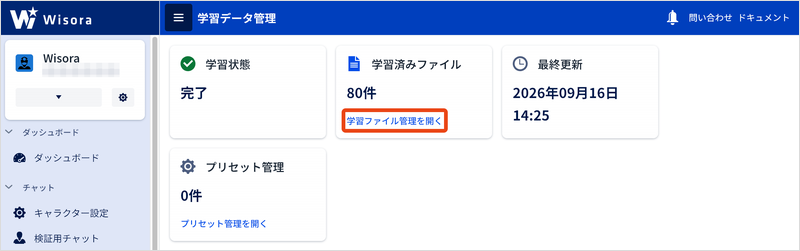
管理コンソールにログイン して、メニューの [学習データ] → [学習データ管理] を順にクリックします。
-
[学習ファイル管理を開く] をクリックします。
学習ファイル管理画面に学習ファイルが表示されます。
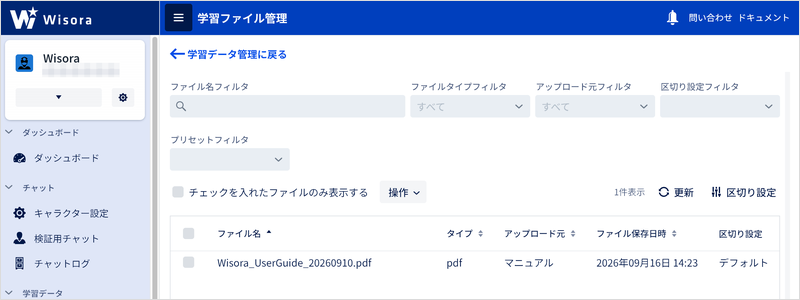
以下のフィルタを使って、表示するファイルを絞り込めます。
フィルタ 説明 [ファイル名フィルタ] ファイル名を入力して絞り込みます。 [ファイルタイプフィルタ] PDF など、ファイルの種類を選択して絞り込みます。 [アップロード元フィルタ] ファイルアップロードや Box 連携など、ファイルの学習元を選択して絞り込みます。 [区切り設定フィルタ] デフォルト、正規表現、プリセット、ファイル全体など、区切り設定の種類を選択して絞り込みます。 [プリセットフィルタ] プリセットを選択し、そのプリセットを使っているファイルに絞り込みます。 [チェックを入れたファイルのみ表示する] ファイル一覧でチェックを入れたファイルだけを表示します。操作するファイルを確認するときに使います。 ファイル一覧に表示される項目は以下のとおりです。
項目 説明 [ファイル名] 学習したファイルの名前です。 [タイプ] ファイルの種類です。
- ファイルアップロードの場合は pdf、doc、text などが表示されます。
- 直接入力で作成したファイルの場合は directinput と表示されます。直接入力について詳しくは、テキストを直接入力する を参照してください。
[アップロード元] ファイルの学習元です。 [マニュアル] (ファイルアップロード)、 [Box] 、 [Google Drive] 、 [SharePoint] 、 [直接入力] などが表示されます。
[ファイル保存日時] ファイルが保存された日時です。 [区切り設定] ファイルに設定されている区切り設定です。 -
内容を確認するファイル 1 件にチェックを入れて、 [操作] → [ファイル内容] を順にクリックします。
ファイル内容画面が表示されます。選択したファイルの内容は、Markdown 形式のテキストで確認できます。正しく学習されていることを確認してください。
ファイルの内容について
-
ファイル内容画面に表示される内容が、ボットが学習した内容です。ここで表示されない内容は、ボットは回答できません。
-
ファイルと Wisora の相性により、学習した内容が期待通りではない場合があります。
たとえば、PDF ファイルを学習する際、期待した内容で学習されないことがあります。そのときは、回答の精度が低いと感じられるときは を参照して対処方法を検討してください。
-
表示された内容は読み取り専用です。編集できません。
学習済みのファイルにある説明が、AI に送る参考資料に含まれていない場合
学習済みのファイルに必要な説明があっても、AI に送る参考資料に含まれていないことがあります。学習ファイル管理画面の [区切り設定] で見出しなどを区切りに指定すると、検索結果の本文を含む章や節をまとめて参考資料にできます。詳しくは、学習ファイルの区切りを設定する を参照してください。
- ファイル内容画面で [Markdown表示] をクリックすると、Markdown の書式を反映した簡易レイアウトに切り替えられます。
- 学習ファイル管理画面で [更新] をクリックすると、学習ファイルの一覧が更新されます。
- 学習ファイル管理画面でファイルを削除するには、削除するファイルにチェックを入れて、 [操作] → [ファイルを削除] → [削除] を順にクリックします。ファイルを削除したあとは、ボットにファイルを忘れさせるために再学習を実行します。詳しくは、再学習を実行する を参照してください。
-