 Wisora
Wisora では、目的に応じて複数のボットを作成し、それぞれ異なる設定で運用できます。
プランによって、追加できるボットの数は異なります。詳しくは、wisora.jp を参照してください。
ボットを追加する
ボットの追加には、管理者権限が必要です。
-
管理コンソールにログイン して、選択中のボットカードの [▼] をクリックします。
ボット選択メニューが表示されます。
-
[+新規ボット] をクリックします。
新規ボット作成画面が表示されます。
-
ボットの基本情報を入力します。
項目 説明 [ボット ID の先頭部分] ボット ID の先頭部分を、最大 15 文字で入力します。
英数字とハイフンのみ使用可能 (先頭・末尾はハイフン不可)。
[ボット ID] ボット ID が表示されます。
- ボット ID は「先頭部分-ランダム文字列」の形式で自動生成されます。たとえば、 [ボット ID の先頭部分] が「test」の場合、「test-83216f10」のようになります。
- ボット ID のランダム文字列の部分は変更できません。
[表示名] ボットの表示名を、最大 20 文字で入力します。
[ラベル色] チャットページのヘッダー部分の背景色を指定します。
例: #1d8091
カラーコード (#000000 形式) を入力したり、カラーピッカーをクリックして色を選択したりできます。
-
[作成] をクリックします。
ボットが作成されます。
管理コンソールで操作するボットを切り替える
複数のボットを運用している場合は、公開ページ、ウィジェット、Slack、L ステップ、API などを設定する前に、設定対象のボットへ切り替えてください。各設定画面で入力した内容は、管理コンソールで選択中のボットに適用されます。
管理コンソールで操作するボットに関わらず、ボットはエンドユーザーからの質問に回答できます。
-
管理コンソールにログイン して、選択中のボットカードの [▼] をクリックします。
ボット選択メニューが表示され、作成済みのボットが一覧で表示されます。
ユーザー権限でログインしている場合、アクセス権のないボットはグレーで表示され、選択できません。利用するボットを選択できない場合は、管理者にアクセス権の設定を依頼してください。
-
管理コンソールで操作するボットをクリックします。
選択したボットに切り替わり、そのボットの管理コンソールが表示されます。
ボットにアクセスできるユーザーを設定する
ボットのアクセス権の設定には、管理者権限が必要です。
管理者は、管理コンソールでボットを操作できるユーザーを、ボットごとに設定できます。初期設定では、すべてのユーザーがアクセスできます。管理者は、この設定に関わらずテナント内のすべてのボットにアクセスできます。
この設定は、公開ページやウィジェットを利用するエンドユーザーのアクセスを制限しません。エンドユーザーのアクセスを制限する方法については、SSO を利用して社内限定公開のボットを設置する を参照してください。
-
管理者として管理コンソールにログインして、管理コンソールで操作するボットを切り替える の手順で、設定するボットを選択します。
-
選択中のボットカードの [
 ]
→
[アクセス権]
を順にクリックします。
]
→
[アクセス権]
を順にクリックします。アクセス権設定画面が表示されます。
-
[全てのユーザがアクセス可能] のチェックを外します。
-
[アクセス可能なユーザー] で、ボットを操作できるユーザーを選択します。
- ユーザー ID の一部を入力して検索できます。
- 複数のユーザーを選択できます。
管理者は一覧に表示されません
ユーザーを選択せずに保存すると、そのボットにアクセスできるのは管理者だけになります。
-
[保存] をクリックします。
-
アクセス権を変更したユーザーに、ログアウトしてから再度ログインするように案内します。
アクセス権の変更は、そのユーザーが次にログインしたときに反映されます。ログイン中のユーザーには、変更前のアクセス権が引き続き適用されます。
すべてのユーザーを許可する設定と個別に選択する設定の違い
- [全てのユーザがアクセス可能] にチェックを入れて保存すると、現在のユーザーだけでなく、あとから追加したユーザーもアクセスできます。
- チェックを外して [アクセス可能なユーザー] で全員を選択しても、アクセスできるのは選択したユーザーだけです。あとから追加したユーザーにアクセスを許可するには、そのユーザーを追加で選択して保存します。
ボットの設定を変更する
作成したボットの名前とラベル色を変更できます。
ボットの設定の変更には、管理者権限が必要です。
-
管理コンソールにログインして、管理コンソールで操作するボットを切り替える の手順で、設定を変更するボットを選択します。
-
選択中のボットカードの [
]
→
[編集]
を順にクリックします。ボット設定画面が表示されます。
-
以下の項目を設定します。
項目 説明 [ボット名] ボットの表示名を最大 20 文字まで入力します。
[公開コメントの既定表示名] チャットログから公開コメントを送信したときに、公開ページまたはウィジェットでエンドユーザーに表示する名前です。管理者のユーザー設定で [公開コメントの表示名] が未入力の場合に使われます。詳しくは、公開コメントの表示を設定する を参照してください。
[ラベル色] チャットページのヘッダー部分の背景色を指定します。
例: #1976D2
カラーコード (#000000 形式) を入力したり、カラーピッカーをクリックして色を選択したりできます。
-
[保存] をクリックします。
変更が保存されます。
ボットの PDF 読み取り方式を設定する
ボットで使用する PDF の既定の読み取り方式 (OCR) を設定できます。ファイルアップロード画面では、この設定が最初に選択されます。アップロードするときだけ別の読み取り方式を選ぶこともできます。
-
管理コンソールにログインして、管理コンソールで操作するボットを切り替える の手順で、設定を変更するボットを選択します。
-
選択中のボットカードの [
]
→
[PDF OCR エンジン設定]
を順にクリックします。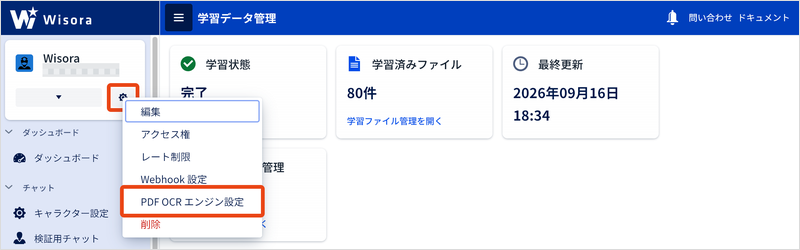
-
[標準] または [AI による読み取り] を選択します。
[AI による読み取り] は、スキャンされた PDF などで読み取り精度が改善する場合があります。料金については、料金ページ を参照してください。
-
[保存] をクリックします。
ボットの既定の読み取り方式が保存されます。
この設定は PDF のみに適用されます。それ以外のファイルには影響しません。ファイルアップロード画面でアップロードするときに、その回だけ読み取り方式を変更できます。詳しくは、ファイルをアップロードする を参照してください。
ボットごとのレート制限を設定する
ボットごとに、チャットのレート制限を設定できます。レート制限は、公開ページ、ウィジェット、L ステップからのチャットに適用されます。
ボットのレート制限の設定には、管理者権限が必要です。
-
管理コンソールにログインして、管理コンソールで操作するボットを切り替える の手順で、設定するボットを選択します。
-
選択中のボットカードの [
]
→
[レート制限]
を順にクリックします。レート制限設定画面が表示されます。
-
[チャット] の行で、以下の項目を設定します。
項目 説明 [有効] チェックを入れると、そのボットでチャットのレート制限を適用します。
[上限] 時間枠内で受け付ける最大リクエスト数です。
0を設定すると、チャットのリクエストを受け付けません。[時間枠(秒)] 上限を判定する時間枠です。10〜3600 秒の範囲で設定できます。
-
[保存] をクリックします。
変更が保存されます。
レート制限のカウント単位
- 公開ページとウィジェットでは、パブリックアクセスの場合はセッションごと、認証済みの場合はユーザーごとにカウントされます。
- L ステップでは、LINE ユーザー ID ごとにカウントされます。
ボットを削除する
追加したボットは削除できます。
- ボットの削除には、管理者権限が必要です。
- デフォルトボットは削除できません。
-
管理コンソールにログインして、管理コンソールで操作するボットを切り替える の手順で、削除するボットを選択します。
-
選択中のボットカードの [
]
→
[削除]
を順にクリックします。「ボット削除の確認」画面が表示されます。
-
削除に関する注意事項を確認し、 [削除する] をクリックします。
ボットが削除されます。