 Wisora
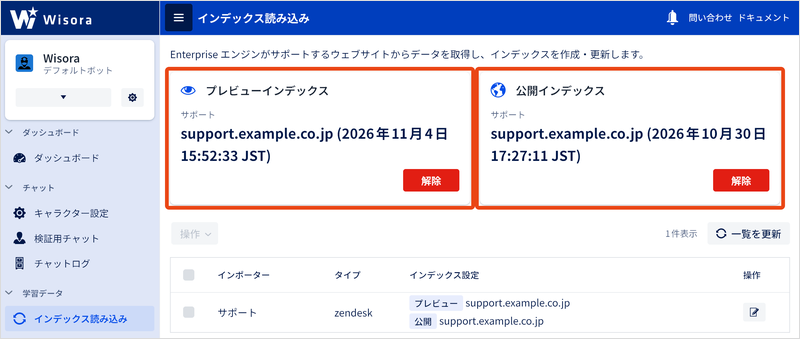
インデックスは、Wisora が回答に使う学習データです。以下の 2 種類があります。
- 公開インデックス: 利用者への回答に使います。
- プレビューインデックス: 公開前に社内で回答を確認するために使います。回答は検証用チャットでのみ確認できます。
インデックス読み込み画面上部には、利用中のインデックスが表示されます。
Wisora Enterprise プランが必要です
この機能を利用するには Wisora Enterprise プランの契約が必要です。
学習データを更新し、回答を確認してから公開する
プレビューインデックスを更新し、検証用チャットで回答を確認します。期待する回答が得られることを確認した後、公開インデックスに引き継ぎ、利用者への回答に反映します。
(1) 更新に使うインデックス設定を選択する
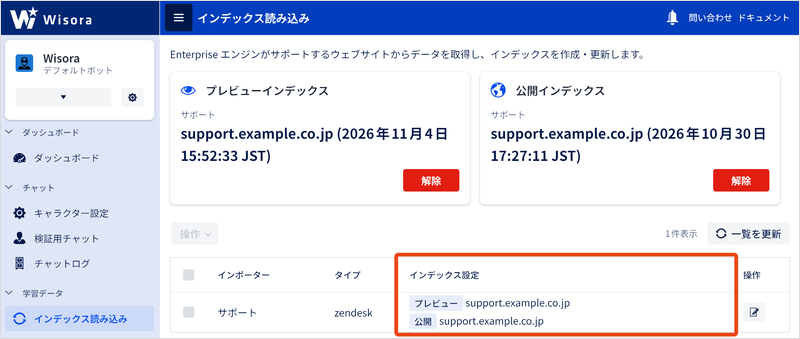
取り込み対象をまとめたものを「インポーター」、取得先や対象言語などを指定したものを「インデックス設定」と呼びます。インポーターごとに、更新に使うインデックス設定を選択します。
一覧の [インデックス設定] には、次回更新で使う設定が表示されます。設定を変更しても、インデックスを更新するまでは、利用中のインデックスには反映されません。
-
管理コンソールにログイン して、メニューの [学習データ] → [インデックス読み込み] を順にクリックします。
インデックス読み込み画面が表示されます。
-
インデックス設定を選択するインポーターの [
 ]
(インポーター設定) をクリックします。
インポーター設定画面が表示されます。
-
[プレビュー] と [公開] で、それぞれの更新に使うインデックス設定を選択します。
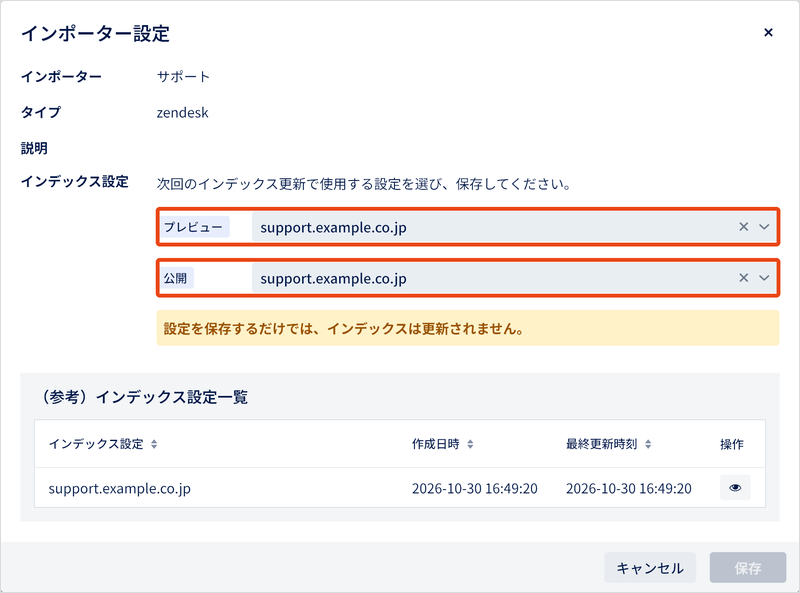
[(参考)インデックス設定一覧] から、用意されている設定を確認できます。設定内容については、Wisora チームにお問い合わせください。
-
[保存] をクリックします。
設定が保存され、インデックス読み込み画面に戻ります。
保存された設定は、次回のインデックス更新で使われます。続けて (2) プレビューインデックスを更新する の手順に従って操作してください。
(2) プレビューインデックスを更新する
プレビューインデックスを更新します。公開インデックスの内容は維持されます。
-
インデックス読み込み画面で、更新するインポーターにチェックを入れます。
複数のインポーターを選択して、まとめて更新できます。
-
[操作] → [プレビューインデックスを更新] を順にクリックします。
-
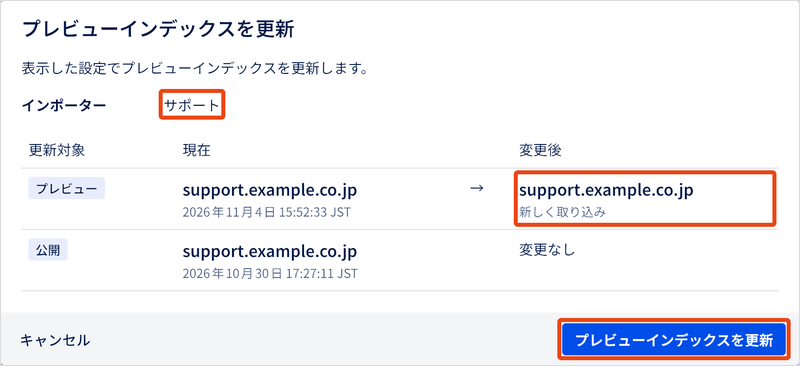
確認画面で対象のインポーターと [変更後] の設定を確認し、 [プレビューインデックスを更新] をクリックします。
-
実行履歴を確認する を参照して、選択したすべてのインポーターの更新が完了したことを確認します。
- データの量によっては、更新に時間がかかります。ほかの更新処理が実行中の場合は、完了してから操作してください。
- 手順 2 で [公開インデックスを更新] をクリックすると、同様の操作で公開インデックスを更新できます。
(3) プレビューインデックスの回答を確認する
プレビューインデックスの回答は、検証用チャット画面で確認できます。
-
メニューの [チャット] → [検証用チャット] を順にクリックします。
-
[送信先] で [プレビューインデックス] を選択します。
質問を送信した検証用チャットでは、 [送信先] を変更できません。すでに質問を送信した場合は、 [新しいチャットを始める] をクリックしてください。
-
質問を入力して、 [送信] をクリックします。
プレビューインデックスを使った回答が表示されます。更新した情報を使って、期待する回答が得られるか確認してください。
- 検証用チャットの操作について詳しくは、検証用チャットを使用する を参照してください。
(4) 確認したプレビューインデックスを公開する
-
メニューの [学習データ] → [インデックス読み込み] を順にクリックします。
-
公開するインポーターにチェックを入れます。
-
[操作] → [プレビューインデックスを公開インデックスに引き継ぐ] を順にクリックします。
-
確認画面で [現在] と [変更後] の内容を確認し、 [プレビューインデックスを公開インデックスに引き継ぐ] をクリックします。
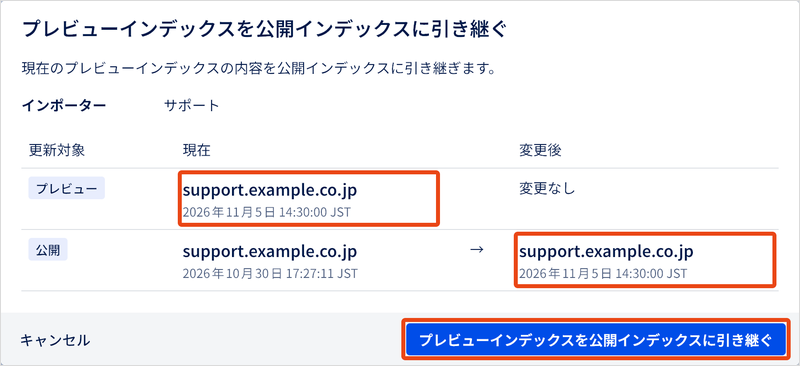
現在のプレビューインデックスの内容が、公開インデックスで使われるようになります。
インデックスを解除する
特定のインポーターについて、プレビューインデックスや公開インデックスで利用しないようにできます。
たとえば、公開インデックスの利用を解除すると、そのインポーターの内容が利用者への回答に使われなくなります。
解除によって参照されなくなったインデックスは削除されます。削除されたインデックスは復元できません。
-
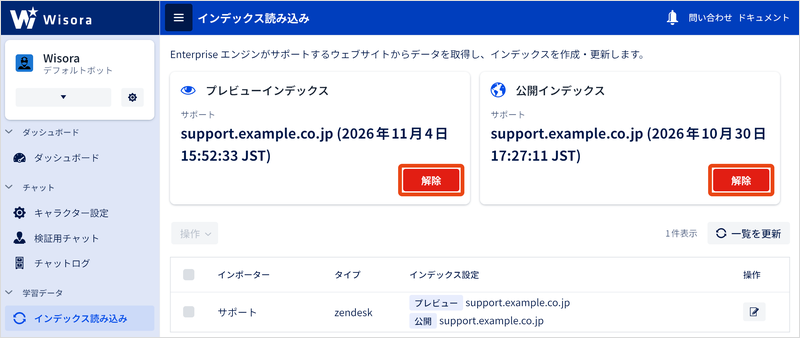
インデックス読み込み画面の [プレビューインデックス] または [公開インデックス] で、対象のインポーターの [解除] をクリックします。
-
確認画面で対象を確認し、 [プレビューの解除] または [公開の解除] をクリックします。
-
実行履歴を確認する を参照して、対象のインポーターの解除が完了したことを確認します。
設定と実行履歴は残ります。再び利用するには、対象のインデックスを更新してください。
実行履歴を確認する
インデックス読み込み画面下部の [実行履歴] で、更新や公開への引き継ぎ、解除の処理状況を確認できます。 [履歴を更新] をクリックすると、最新の処理状況を確認できます。履歴は新しい順に最大 20 件表示されます。
| 項目 | 説明 |
|---|---|
| [開始時刻] | 処理を開始した日時です。 |
| [ステータス] | 処理の状況 (完了、実行中、失敗など) です。 [完了] になると、次の操作に進めます。複数のインポーターを選択した場合は、それぞれの処理状況を確認してください。 |
| [インポーター] | 処理の対象となったインポーターです。 |
| [更新内容] | 更新や公開への引き継ぎ、解除など、実行した処理の内容です。 |
| [最終更新時刻] | 処理状況が最後に更新された日時です。 |
| [実行時間] | 処理にかかった時間です。 |