 Wisora
管理者が 管理コンソールの検証用チャットで行ったチャット と、エンドユーザーが公開ページ、ウィジェット、Slack、Teams、L ステップ、API などで行ったチャットのログを確認できます。
また、ボットの回答は吹き出しごとに評価 (👍または👎) できます。評価はチャットログで確認できます。公開ページまたはウィジェットのチャットログには、管理者コメントを追加してエンドユーザーへ返信できます。
-
管理コンソールにログイン して、メニューの [チャット] → [チャットログ] を順にクリックします。
チャットログ画面が表示されます。
-
[開始] と [終了] で期間を設定して、 [検索] をクリックします。
チャットログが表示されます。
チャットログでは、以下の操作を利用できます。
- [フィルター] にキーワードを入力して絞り込めます。
- [エクスポート] をクリックして、チャットログをエクスポート できます。
- リストの列ヘッダーの
[▲]
や
[▼]
をクリックするとソートできます。
- 担当者へのハンドオーバー依頼がある場合や、公開コメントを送信したあとにエンドユーザーからメッセージがある場合は、
[日付]
の左に、要対応を示す赤い丸の
 アイコンが表示されます。
 - [日付] : チャット画面を表示した日時です。
- [内容] : 最初のユーザーメッセージです。右端のアイコンをクリックすると、チャットログを別タブで開けます。
- [元] : チャットの送信元です。公開ページ、ウィジェット、検証用チャット、Slack、Teams、L ステップ、API などが表示されます。
- [会話] : 会話に含まれるメッセージ数です。
- [管] : 管理者コメントの件数です。合計件数、公開コメント数、インターナルコメント数を確認できます。
- [👍] : 良い評価の数です。
- [👎] : 悪い評価の数です。改善が必要な対話を確認する際に便利です。
- 担当者へのハンドオーバー依頼がある場合や、公開コメントを送信したあとにエンドユーザーからメッセージがある場合は、
[日付]
の左に、要対応を示す赤い丸の
-
確認するチャットログをクリックします。
エンドユーザーのメッセージとボットの回答、エンドユーザーの評価 (👍または👎) が表示されます。
-
[コピー] が表示される場合は、それをクリックすると回答をコピーできます。
-
[カテゴリ] は Enterprise プランのみで表示されます。表示されている場合は、その回答で優先されたカテゴリを確認できます。
-
ボットの回答に [AI に送信した参考資料] が表示される場合は、それをクリックすると、その回答で AI に送信した参考資料を確認できます。
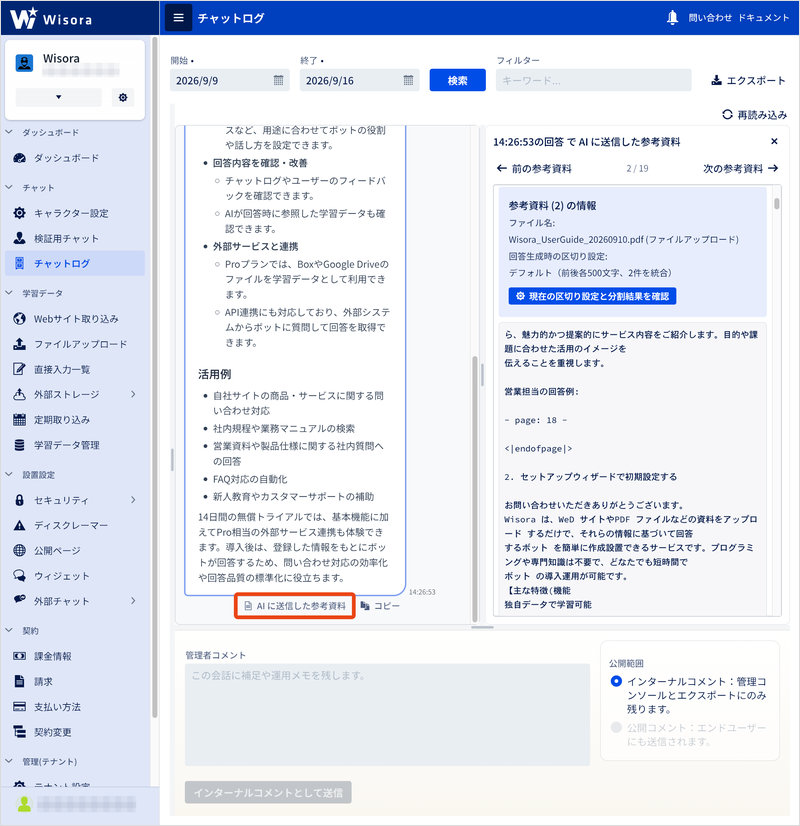
- 区切り設定と参考資料の見方については、回答に使われた参考資料を確認する を参照してください。
- 参考資料の出典として、ファイル名、URL、タイトルが表示される場合があります。
- 文字数の上限によって参考資料が切り詰められ、その情報がログに記録されている場合は、切り詰め前と AI に送信した本文の文字数を確認できます。
-
[再読み込み] をクリックすると、表示中のチャットログを最新の内容に更新できます。
-
要対応のチャットログには、ハンドオーバー依頼または公開コメント後の返信があることを示すメッセージと、 [要対応を解除] が表示されます。
-
[要対応を解除] → [解除する] を順にクリックすると、現在の要対応の表示を解除できます。エンドユーザーから新しいメッセージが届くなど、再度対応が必要になった場合は、要対応がもう一度表示されることがあります。
-
別タブで開いたチャットログでは、 [チャットログ一覧] をクリックすると一覧に戻ります。右上の情報アイコンをクリックすると、日付、送信元、会話数、管理者コメント数、評価数を確認できます。
-
-
必要に応じて、 [管理者コメント] にコメントを入力します。
管理者コメントは、チャットログに補足や返信を残すための機能です。学習データには追加されません。
-
[公開範囲] で、コメントの公開範囲を選択します。
選択肢 説明 インターナルコメント Wisora の管理コンソールにログインできるユーザー同士でメッセージをやり取りしたり、チャットログにメモを残したりするためのコメントです。エンドユーザーには表示されません。
公開コメント 公開ページまたはウィジェットを利用しているエンドユーザーにも表示されるコメントです。公開コメントを送信すると、以降は管理者が対応する会話として扱われ、ボットはその会話に自動応答しません。
公開コメントを送信できるチャットログ
公開コメントを送信できるのは、送信元が公開ページまたはウィジェットのチャットログです。送信元が検証用チャット、Slack、Teams、L ステップ、API のチャットログには、インターナルコメントだけを保存できます。
-
コメントの公開範囲に応じて、 [インターナルコメントとして送信] 、 [公開ページに送信] 、または [ウィジェットに送信] をクリックします。
管理者コメントの削除
自分が追加した管理者コメントには [削除] が表示されます。ただし、公開コメントのあとにエンドユーザーからメッセージがある場合、その公開コメントは削除できません。
[AI に送信した参考資料] を確認できるログ
Starter プランおよび Pro プランでは、本機能はリリース後に記録されたログで利用できます。Enterprise プランでは、リリース前に記録されたログでも利用できます。
回答に使われた参考資料を確認する
ボットの回答にある [AI に送信した参考資料] をクリックすると、回答を生成したときに AI へ送った本文を確認できます。 [前の参考資料] 、 [次の参考資料] で、参考資料を順に確認できます。
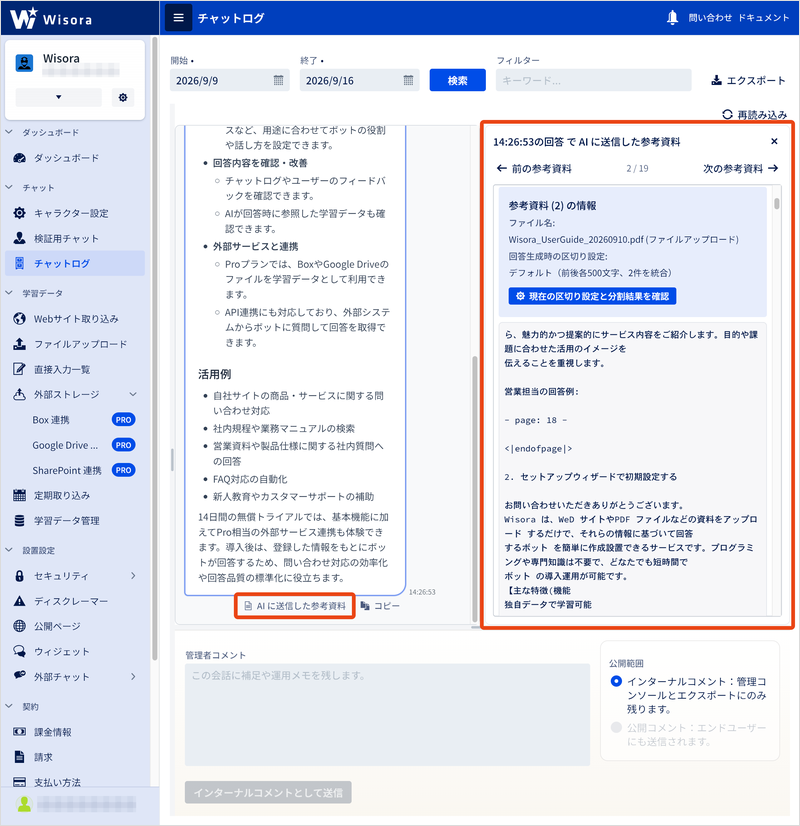
学習ファイルを参考資料に使った場合は、ログに記録されている範囲で、以下の内容を確認できます。
- [ファイル名] で、元のファイルを確認できます。
-
[回答生成時の区切り設定]
には、回答を生成した時点の区切り設定と正規表現が表示されます。その後に区切り設定を変更しても、この表示は変わりません。区切り設定について詳しくは、学習ファイルの区切りを設定する を参照してください。
-
デフォルトでは前後各 500 文字、正規表現とプリセットでは前後各 0 文字と表示されます。
質問に関連する本文の一部分を、検索で取り出します。正規表現とプリセットでは、一致する行を区切りとして、その本文を含む章や節全体を参考資料にします。
-
重なる検索結果をまとめた場合は、統合した件数が表示されます。 [ファイル全体] の場合は、前後の文字数と統合件数は表示されません。
-
- [現在の区切り設定と分割結果を確認] をクリックすると、元ファイルを選択した状態で学習ファイル管理画面が開きます。現在の区切り設定と、現在の本文を使った分割結果を確認できます。
元ファイルから参考資料を作れなかった場合
-
元ファイルから参考資料を作れなかった場合は、検索結果の本文をそのまま使います。必要な説明が参考資料に含まれない可能性があるため、参考資料の本文と回答を確認してください。
たとえば、次のような場合に参考資料を作れません。
- 元ファイルが削除された
- 正規表現に一致する行がない
- 処理が制限時間を超えた
-
文字数の上限によって本文を切り詰めた場合は、切り詰め前と AI に送った本文の文字数が表示されます。
- 現在の区切り設定を開く操作は、対象ボットで区切り設定を利用できる場合に表示されます。元ファイルが削除されている場合は開けません。
- Web サイトの参考資料では、ファイルの区切り設定は表示されません。
通知から要対応のチャットを確認する
以下の内容を通知で確認できます。
- [ハンドオーバーリクエスト] : 担当者へのハンドオーバー依頼
- [返信待ち] : 担当者が公開コメントを送信した後のエンドユーザーからの返信
-
管理コンソール右上の [
 ]
をクリックします。
]
をクリックします。通知の一覧が表示されます。未確認の通知がある場合は、 [
]
に印が表示されます。 -
確認する通知をクリックします。
対応するチャットログが表示されます。
[もっと読み込む] が表示されている場合は、クリックすると過去の通知を確認できます。
チャットログをエクスポートする
チャットログ画面に表示されたチャットログを、ファイルとしてエクスポートできます。
-
チャットログを検索して、 [エクスポート] をクリックします。
エクスポート設定画面が表示されます。
-
[ファイル形式] を選択します。
形式 説明 CSV Excel や Google Sheets で開いて分析できる表形式データです。 JSONL 元の会話データを完全に保持した JSON Lines 形式です。 -
CSV 形式を選択した場合は、 [CSVエンコーディング] を選択します。
エンコーディング 説明 UTF-8 (BOM 付き) Excel 2016 以降で正しく表示されます。最も推奨される形式です。 Shift_JIS 古いバージョンの Excel や日本語環境でも確実に表示されます。 -
[エクスポート] をクリックします。
指定した形式でチャットログが ZIP ファイルに圧縮されてダウンロードされます。