 Wisora
区切り設定は、学習したファイルに含まれる特徴的な行を基に、回答の参考資料として AI に送る本文の範囲を決める機能です。
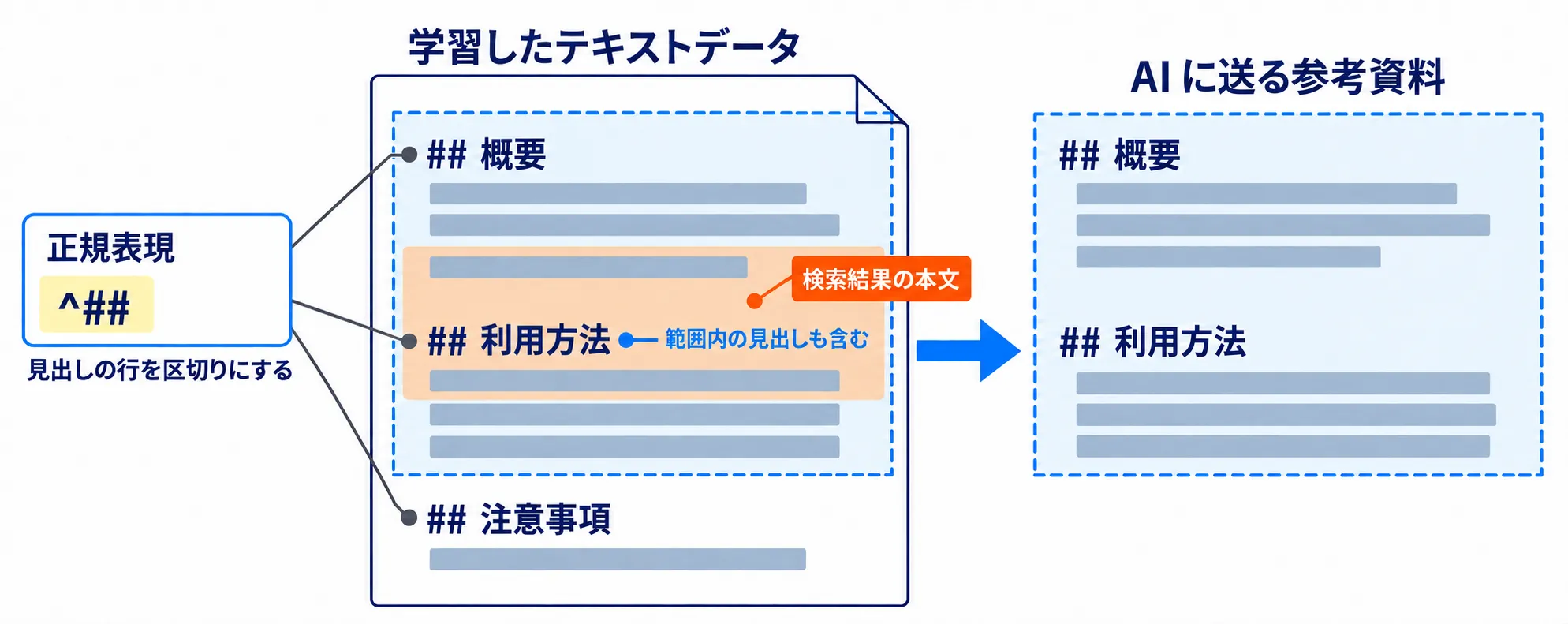
検索結果には、質問に関連する本文の一部分が含まれます。この本文は、見出しや章の途中で始まったり、終わったりすることがあります。見出しなどを区切りに指定すると、検索結果の本文を含む章や節全体を、まとまった参考資料として使えます。見出しを区切りにするには、正規表現やプリセットを使います。
次の図では、見出しを見つけるために正規表現 ^## を使っています。^ は行の先頭を表し、^## は行の先頭が ## の行に一致します。この例では、## 概要、## 利用方法、## 注意事項 の見出しを区切りにします。
検索結果の本文は「概要」の途中から「利用方法」の途中まで続いています。参考資料には ## 概要 から ## 注意事項 の直前までを含めます。次の見出し ## 注意事項 は含めません。
- ボットの学習ファイルが対象です。Web サイト取り込みには設定できません。
- 区切り設定を変更しても、元のファイルや学習済みの検索データは書き換えません。設定の変更だけなら、ファイルの取り込みや再学習は不要です。
区切り設定について
最初は [デフォルト] で動作します。回答に必要な説明が参考資料に含まれていない場合は、ファイルの構造に合わせて区切り設定を見直します。
| 区切り設定 | 動作と使い分け |
|---|---|
| [正規表現] | 見出しや区切り行を表す正規表現を、ファイルごとに指定します。検索結果の本文を含む区切りの範囲全体を使います。ファイルごとに見出しの書き方が異なる場合に利用します。複数のファイルへ同じ正規表現を保存しても、あとで 1 件を変更したときに、ほかのファイルの設定は変わりません。 |
| [プリセット] | 名前を付けて保存した正規表現を使います。同じ構造の複数のファイルに同じ区切り設定を使いたい場合に利用します。プリセットを変更すると、利用中のすべてのファイルに反映されます。 |
| [ファイル全体] | 学習したファイルの本文全体を、分割せずに使います。短い文書など、全体をまとめて参考資料にしたい場合に利用します。 |
| [デフォルト] | 検索結果の本文を含む行と、その前後の本文を使います。前後それぞれ最大 500 文字まで、行単位で本文を追加します。 |
AI に送る参考資料の文字数上限
1 回の回答で AI に送る参考資料は、全体で最大 30,000 文字です。区切った範囲やファイル全体が長すぎると、本文の一部が回答に使われない場合があります。 [ファイル全体] を選んでも、この上限は変わりません。
ファイルの区切り設定を変更する
-
管理コンソールにログイン して、メニューの [学習データ] → [学習データ管理] を順にクリックします。
-
[学習ファイル管理を開く] をクリックします。
-
同じ区切り設定を保存するファイルにチェックを入れて、 [区切り設定] をクリックします。
複数のファイルを選択できます。
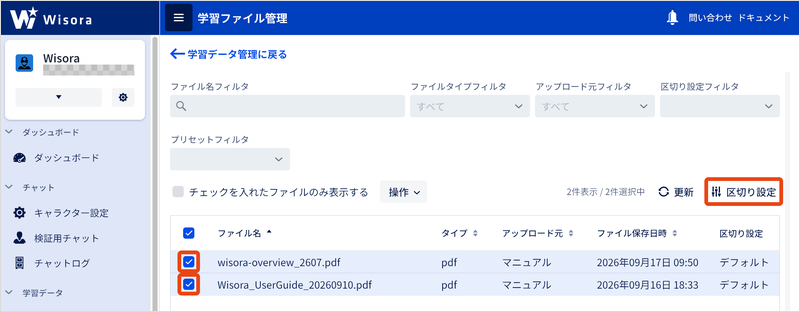
学習したファイルの内容を変換したテキストデータ (Markdown) と、保存する区切り設定が表示されます。
複数のファイルを選択する場合
- 1 回に設定を保存できるのは最大 100 ファイルです。101 件以上を選択して区切り設定を開くと、一覧の表示順で先頭 100 件だけが選択されます。
- プレビューと保存前の評価は、パネルに表示している 1 件が対象です。選択したすべてのファイルで一致行を確認したことにはなりません。
-
区切り設定パネルに表示されたテキストデータの見出しや区切り行を確認します。
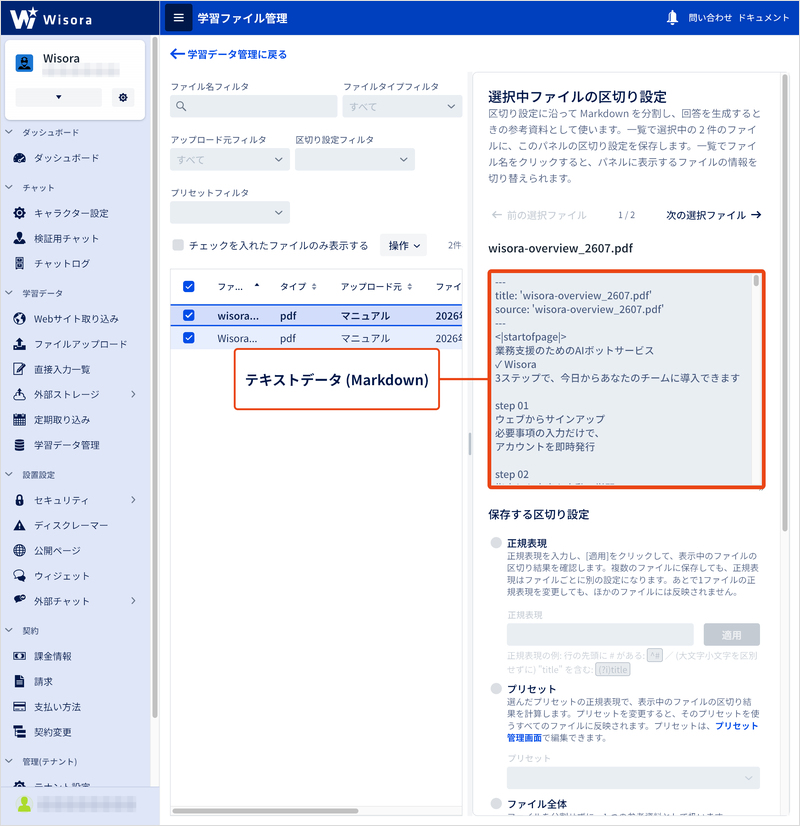
複数のファイルを選択した場合は、 [前の選択ファイル] 、 [次の選択ファイル] でファイルを切り替え、ファイルごとに区切り結果を確認します。
-
[区切り設定] で [正規表現] 、 [プリセット] 、 [ファイル全体] 、 [デフォルト] のいずれかを選択します。
各設定の動作と使い分けについては、区切り設定について を参照してください。
-
[正規表現] の場合は、正規表現を入力して [適用] をクリックします。
[適用] をクリックすると、入力した正規表現で区切り結果を確認できます。この時点では、ファイルの区切り設定は保存されません。
-
[プリセット] の場合は、登録済みのプリセットを選択します。
正規表現の例
^#は、行の先頭が#の行に一致します。Markdown の見出しを区切りにする場合に使えます。正規表現は 1 行ずつ照合されます。意図した見出しに一致しているか、本文の一致行を確認してください。 -
-
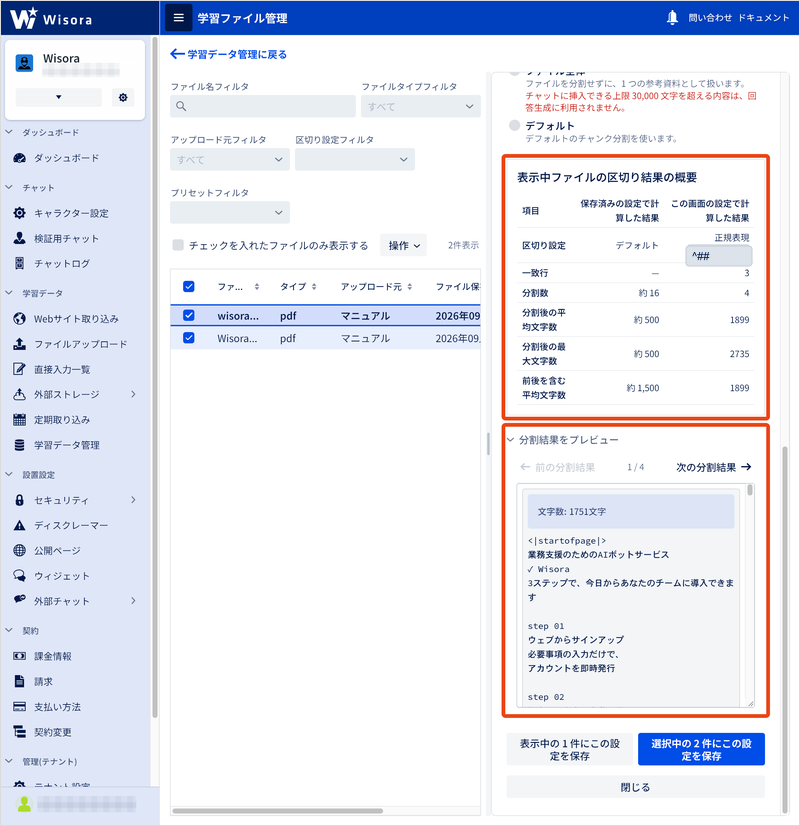
[表示中ファイルの区切り結果の概要] と [分割結果をプレビュー] を確認します。
-
一致行、分割数、分割後の平均文字数、分割後の最大文字数を確認できます。 [デフォルト] の分割結果は約 500 文字ごとの概算です。実際の検索結果を示すものではありません。
-
[前の分割結果] 、 [次の分割結果] で、分割した本文を確認できます。必要な説明が途中で切れていないか、関係のない章まで含まれていないかを確認してください。
区切り設定を保存できない場合
- [正規表現] または [プリセット] を選んだ場合、保存する設定の [分割後の最大文字数] が、チャットに挿入できる上限の 30,000 文字を超えると保存できません。正規表現やプリセットを見直し、分割後の最大文字数が 30,000 文字以下になるようにしてください。
- 正規表現の誤り、一致行が 0 件、本文の取得失敗、評価の失敗などがある場合は保存できません。理由を確認して修正してください。正規表現を書き換えた場合は、もう一度 [適用] をクリックします。
-
-
[選択中の N 件にこの設定を保存] (N は選択件数) をクリックします。
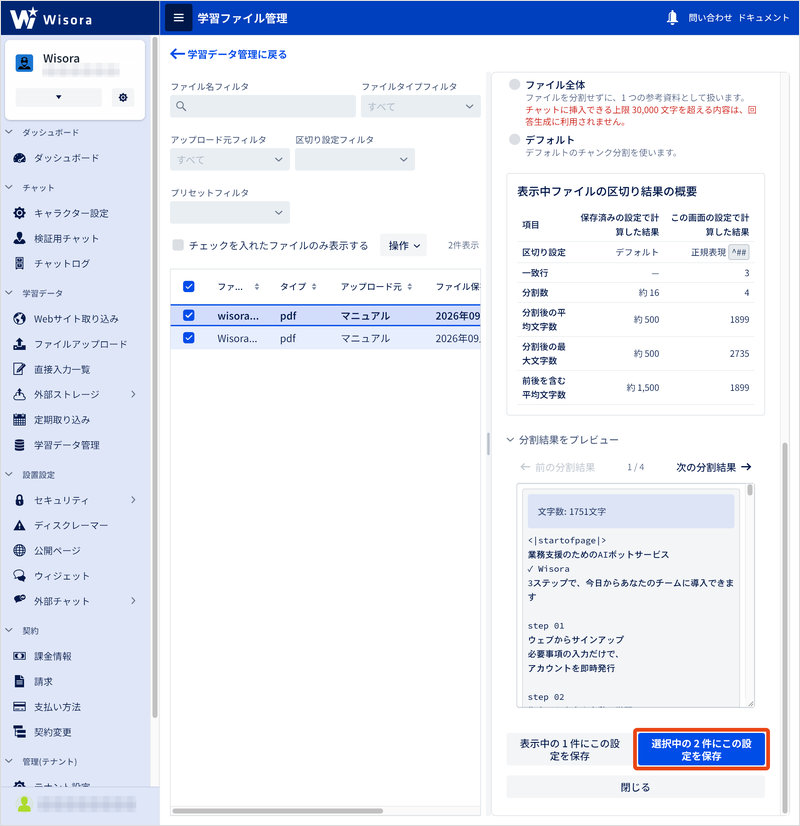
選択したすべてのファイルに区切り設定が保存されます。
複数のファイルを選択していても、パネルに表示している 1 件だけに保存する場合は、 [表示中の 1 件にこの設定を保存] をクリックします。
一部のファイルだけ保存に失敗した場合
複数のファイルへ保存して一部だけ失敗した場合、保存できた設定はそのまま残ります。失敗したファイルと理由を確認し、設定を見直して再度保存してください。
-
検証用チャットを使用する の手順で質問し、回答と参考資料を確認します。
詳しくは、回答に使われた参考資料を確認する を参照してください。
プリセットを管理する
プリセットは、区切り行の正規表現に名前を付けて保存した設定です。同じボットの複数の学習ファイルで利用できます。
プリセットを作成する
-
管理コンソールにログイン して、メニューの [学習データ] → [学習データ管理] を順にクリックします。
-
[プリセット管理を開く] をクリックします。
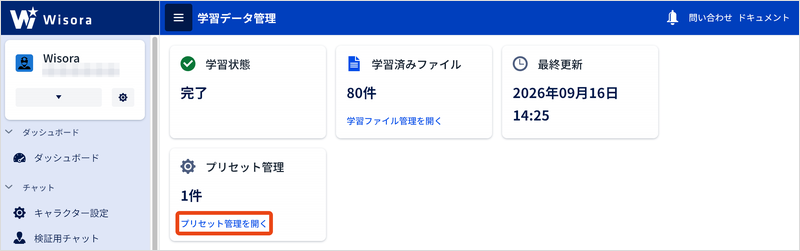
プリセット管理画面が表示されます。
-
[新規作成] をクリックします。
-
[名前] と [正規表現] を入力します。
名前は 1 文字以上 100 文字以下で入力します。同じボットにある既存のプリセットと同じ名前は指定できません。
-
[保存] をクリックします。
プリセットが作成されます。作成しただけではファイルには設定されません。ファイルの区切り設定を変更する の手順で [プリセット] を選択して保存してください。
プリセットの件数上限
プリセットはボットごとに最大 50 件まで作成できます。上限に達している場合は、既存のプリセットを編集するか、不要なプリセットを削除してください。
プリセットを編集する
利用中のファイルへの影響
プリセットの [正規表現] を変更すると、そのプリセットを使うすべてのファイルに反映されます。一部のファイルだけを変更したい場合は、対象ファイルの区切り設定を変更してください。
-
プリセット管理画面で、対象のプリセットの [
 ]
をクリックします。
]
をクリックします。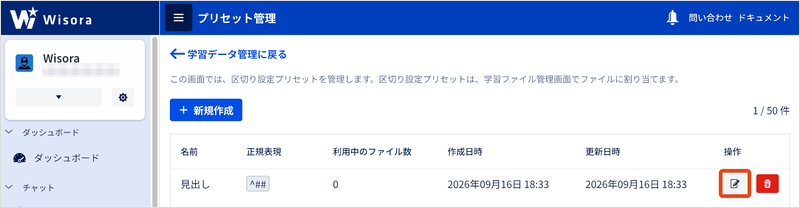
-
[利用中のファイル数] を確認します。
[学習ファイル管理で確認・編集] をクリックすると、そのプリセットを使っているファイルを確認できます。
-
[名前] または [正規表現] を変更し、 [保存] をクリックします。
プリセットを削除するには
プリセット管理画面で、対象のプリセットの
[ ]
をクリックし、確認内容を読んで
[削除]
をクリックします。
]
をクリックし、確認内容を読んで
[削除]
をクリックします。
- 利用中のファイルの区切り設定は [デフォルト] に戻ります。学習ファイル自体は削除されません。
- 利用中のファイルが 100 件を超える場合は、1 回の操作で最大 100 件の区切り設定をデフォルトに戻します。利用中のファイルが残っている場合はプリセットは削除されません。残りの件数を確認して、同じ削除操作を繰り返してください。