 Wisora
L ステップ を経由して Wisora ボットを利用できます。L ステップから転送された LINE のテキストメッセージを Wisora が受け取り、回答を生成して L ステップの API を利用して返します。
Wisora Pro プランが必要です
- この機能を利用するには Wisora Pro プランの契約が必要です。契約の変更について詳しくは、契約 (プラン) を変更する を参照してください。
- Trial 期間中は、この機能を試用できます。
先に対象のボットへ切り替えてください
複数のボットを運用している場合は、先に 管理コンソールで操作するボットを切り替える を参照して、連携したいボットへ切り替えてください。
(1) Wisora で L ステップ連携を有効にする
Wisora で、エンドユーザーが送信したテキストメッセージを受け取る機能を有効にします。
-
管理コンソールにログイン して、メニューの [設置設定] → [外部チャット] → [Lステップ] を順にクリックします。
L ステップ画面が表示されます。
-
[L ステップ連携を有効にする] にチェックを入れます。
L ステップ連携が有効になります。
- この操作だけでは、エンドユーザーが送信したテキストメッセージに Wisora のボットが自動返信する状態にはなりません。自動返信を開始するには、続けて L ステップに Webhook URL を登録する など、このページの説明に従って設定してください。
- [L ステップ連携を有効にする] のチェックを外すと、以降の手順の設定を保持したまま L ステップ連携を無効にできます。無効化している間は、L ステップから転送されたメッセージにボットは応答しません。
(2) L ステップに Webhook URL を登録する
L ステップが受け取った LINE のテキストメッセージを Wisora に転送するために、Wisora ボットごとに発行された Webhook URL を、L ステップの Webhook 転送先として登録します。
Webhook URL はボットごとに異なります
- Webhook URL は、現在選択しているボットに対応した値が表示されます。別のボットを L ステップと連携する場合は、そのボットに切り替えてから、あらためて [Webhook URL] をコピーしてください。
- L ステップのアカウント 1 つにつき、 [LINE Webhook 転送設定] に登録できる [Webhook URL] は 1 つだけです。Wisora の複数のボットで L ステップ連携を有効にしていても、L ステップの [LINE Webhook 転送] に登録した Webhook URL に対応するボットだけが、L ステップから転送された LINE のテキストメッセージを受け取って応答します。
-
[1.Webhook エンドポイントの登録] で、 [Webhook URL] の [コピー] をクリックします。
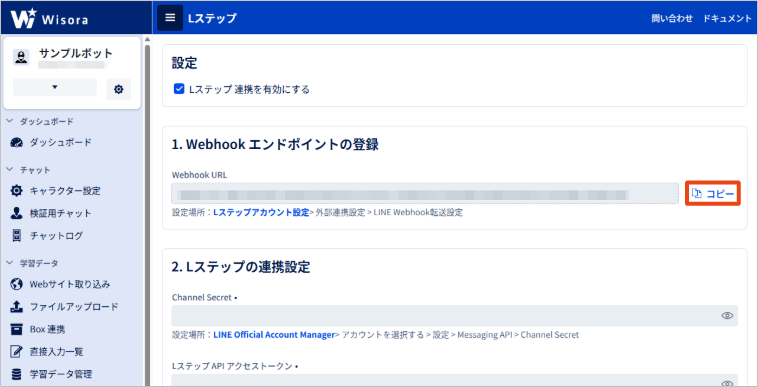
Wisora ボットの Webhook URL がコピーされます。
-
L ステップの アカウント設定 画面にアクセスして、 [外部連携設定] タブをクリックし、 [LINE Webhook転送設定] に手順 1 でコピーした Wisora ボットの Webhook URL を入力します。
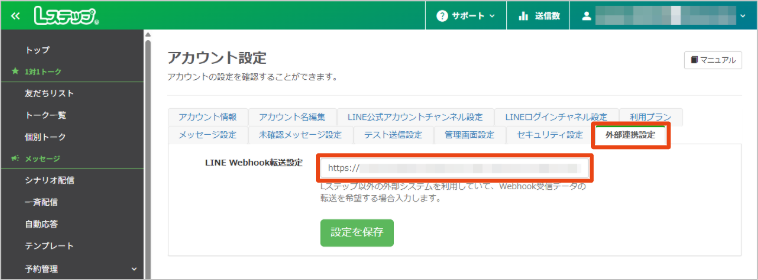
-
[設定を保存] をクリックします。
(3) LINE Official Account Manager に L ステップの Webhook URL を登録する
LINE 公式アカウントが受け取ったメッセージを L ステップへ渡すために、LINE Official Account Manager に、L ステップの Webhook URL を登録します。
手順 (2) で L ステップに登録したのは Wisora ボットの Webhook URL です。ここで LINE Official Account Manager に登録するのは、L ステップの Webhook URL です。
-
L ステップの アカウント設定 画面にアクセスして、 [アカウント情報] タブをクリックし、 [L ステップ Webhook URL] の [
 ]
→
[OK]
を順にクリックします。
]
→
[OK]
を順にクリックします。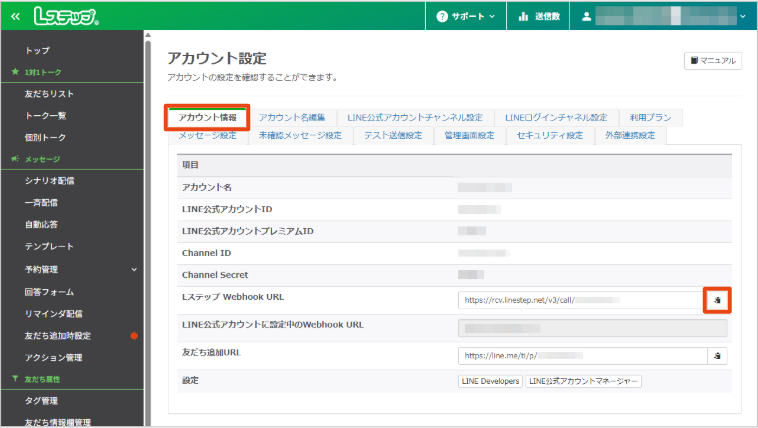
L ステップの Webhook URL がコピーされます。
-
LINE Official Account Manager にアクセスして、Wisora を利用する LINE 公式アカウントをクリックします。
-
[設定] → [Messaging API] を順にクリックして、 [Webhook URL] に手順 1 でコピーした値を入力し、 [保存] をクリックします。
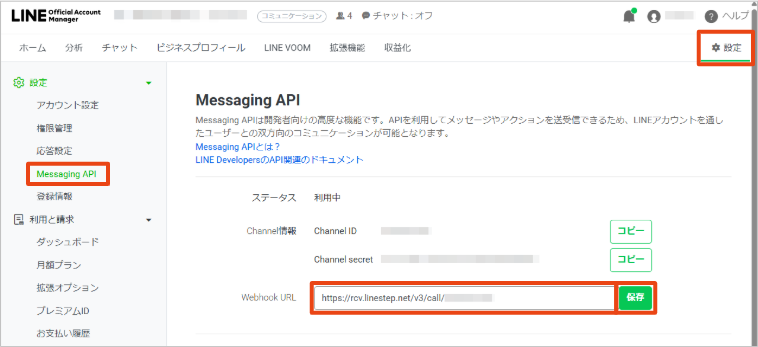
続けて、この Messaging API 画面で LINE Messaging API の Channel 情報をコピーします。
(4) Wisora に Channel Secret と API アクセストークンを登録する
次の 2 つの値を Wisora に登録します。
| 項目 | 用途 |
|---|---|
| Channel Secret | Wisora で問い合わせを受け付ける際に、L ステップから転送された Webhook が LINE から送信されたものかを確認するために使用します。LINE 公式アカウントで Messaging API を有効にすると発行されます。 |
| API アクセストークン | Wisora の回答を L ステップ API 経由で返すときに使います。L ステップの API 連携画面で発行します。 |
-
LINE Official Account Manager にアクセスし、LINE 公式アカウントの Messaging API 画面で、 [Channel Secret] の [コピー] をクリックします。
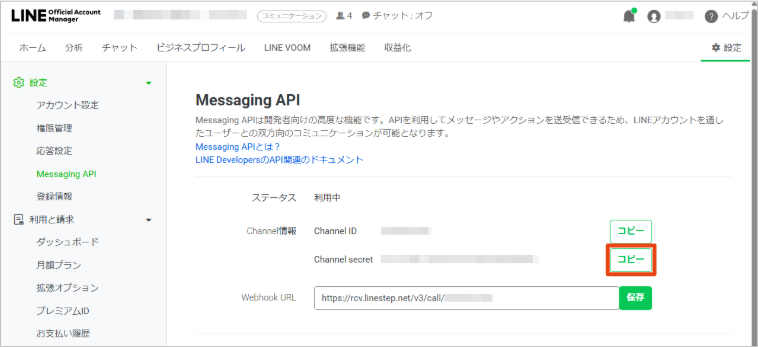
LINE 公式アカウントの Channel Secret がコピーされます。
-
Wisora の L ステップ画面を表示して、 [2.L ステップの連携設定] の [Channel Secret] に手順 1 で取得した値を入力します。
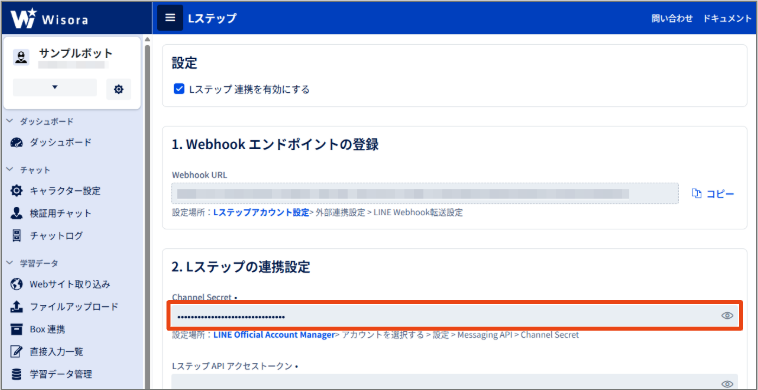
-
L ステップの API 連携 画面にアクセスして、 [認証] タブをクリックし、 [トークンを再発行] → [再発行する] を順にクリックします。
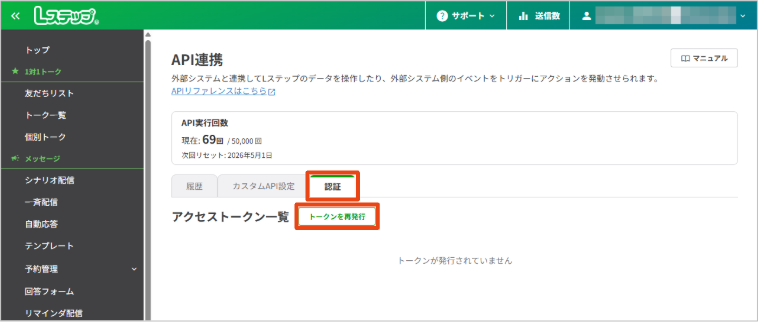
L ステップの API アクセストークンが発行されます。
-
トークンの [コピー] をクリックします。
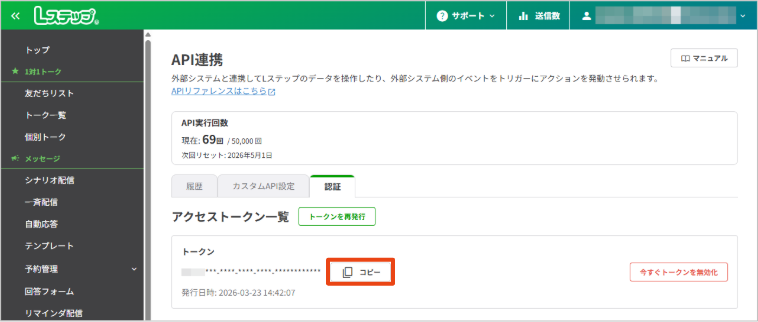
-
Wisora の L ステップ画面を表示して、 [L ステップ API アクセストークン] に手順 4 で取得した値を入力します。
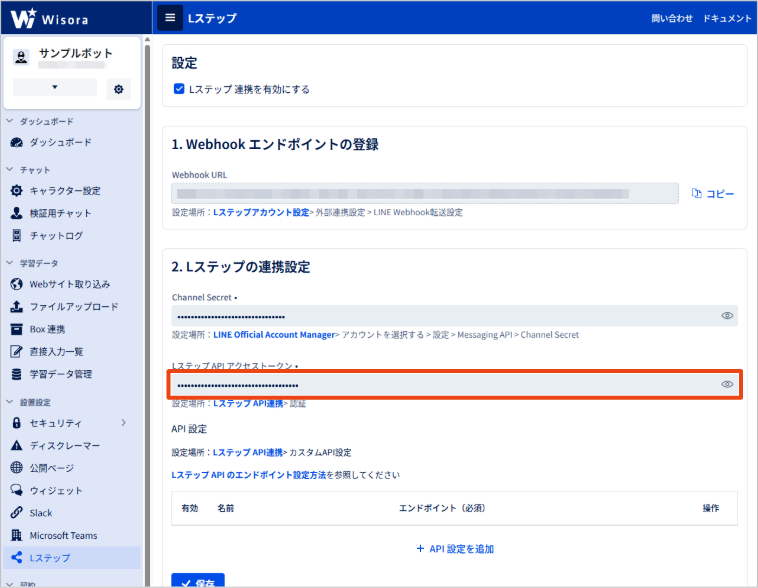
-
[保存] をクリックします。
Channel Secret と L ステップ API アクセストークンが保存されます。
(5) L ステップに API 設定を登録する
Wisora が生成した回答を L ステップ側へ返すために、L ステップの API 連携でカスタム API 設定を追加し、表示されたエンドポイントを Wisora の [API 設定] に登録します。
-
L ステップの API 連携 にアクセスして、 [カスタム API 設定] タブ → [+新しいエンドポイント] を順にクリックします。
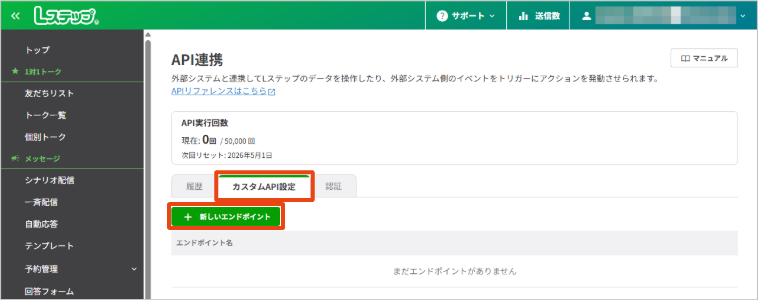
新しいエンドポイント画面が表示されます。
-
[エンドポイントのラベル] に任意のラベル (例: Wisora) を入力して、 [作成] をクリックします。
エンドポイントが作成されます。
-
エンドポイントをクリックして、 [パラメータ管理] タブをクリックします。
-
[+新しいパラメータ] をクリックして、以下のパラメータを 1 つずつすべて登録します。
-
パラメータ 1:
errorCode項目 説明 [JSON キー] 「errorCode」を入力します。 [データ型] 「文字列」を選択します。 [ラベル] 「errorCode」を入力します。 -
パラメータ 2:
conversationId項目 説明 [JSON キー] 「conversationId」を入力します。 [データ型] 「文字列」を選択します。 [ラベル] 「conversationId」を入力します。 -
パラメータ 3:
chatReply項目 説明 [JSON キー] 「chatReply」を入力します。 [データ型] 「文字列」を選択します。 [ラベル] 「chatReply」を入力します。
パラメータをすべて登録すると以下のように表示されます。
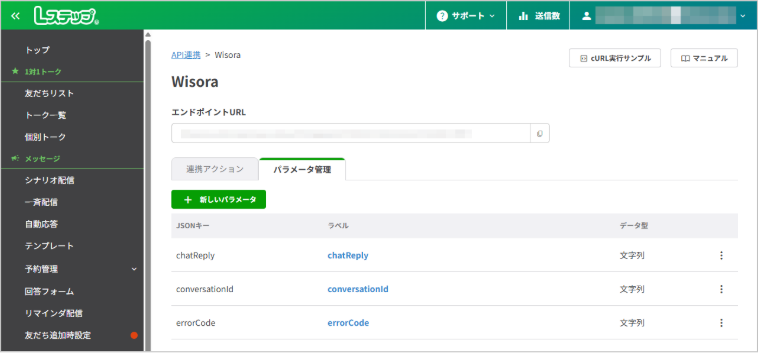
-
-
[連携アクション] タブ → [+連携アクションを追加] を順にクリックします。
連携アクション新規作成画面が表示されます。
このアクションに名前を付けて、3 つのテキスト送信アクションを登録します。
-
[連携アクション] に任意のアクション名 (例: アクション) を入力します。
-
[アクション設定] をクリックします。
アクション設定画面が表示されます。
-
アクション設定画面で、テキスト送信アクションを 3 つ登録します。
-
テキスト送信アクション 1: 通常メッセージ
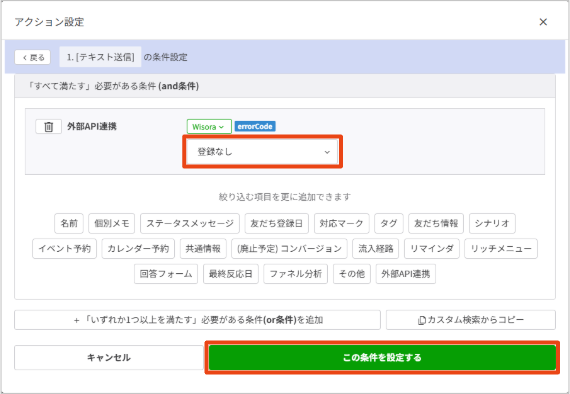
errorCode が含まれないことを条件に、
chatReplyを送信します。具体的には以下の手順で設定します。-
[テキスト送信] をクリックします。
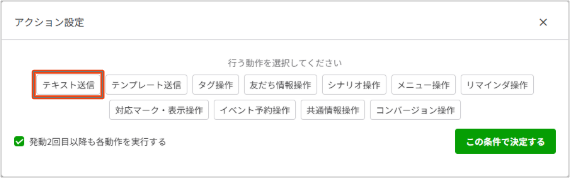
-
[条件 OFF] をクリックします。
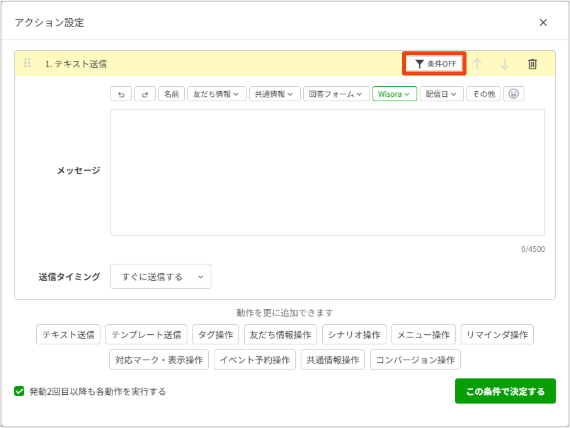
-
[名前] 、 [タグ] 、 [友だち情報] の [
 ]
をクリックして、条件を削除します。
]
をクリックして、条件を削除します。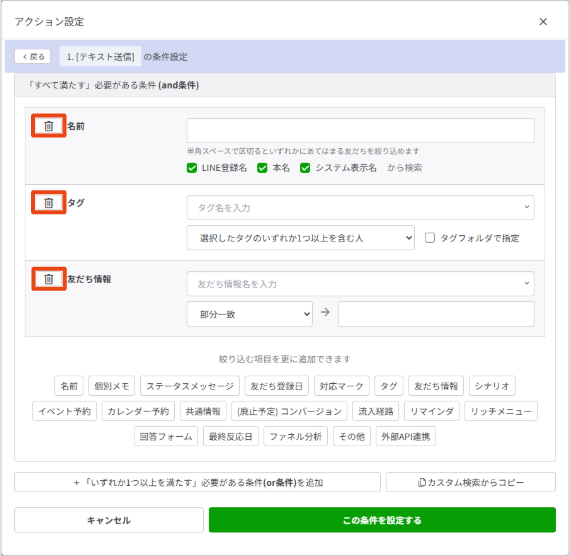
-
[外部 API 連携] をクリックします。
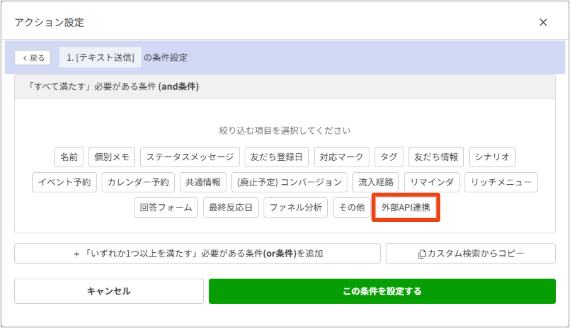
-
エンドポイントのラベル (例: Wisora) → [errorCode] を順にクリックします。
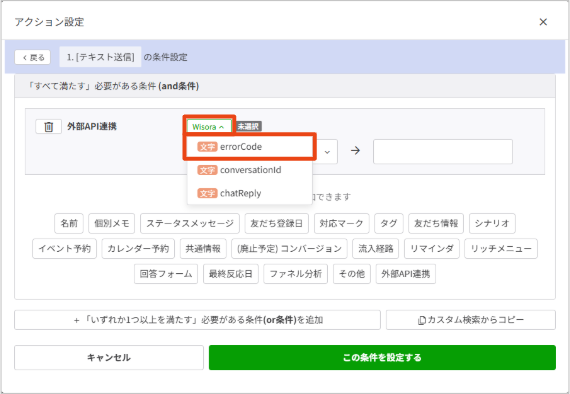
-
「登録なし」を選択して、 [この条件を設定する] をクリックします。
-
[メッセージ] を以下のように設定します。
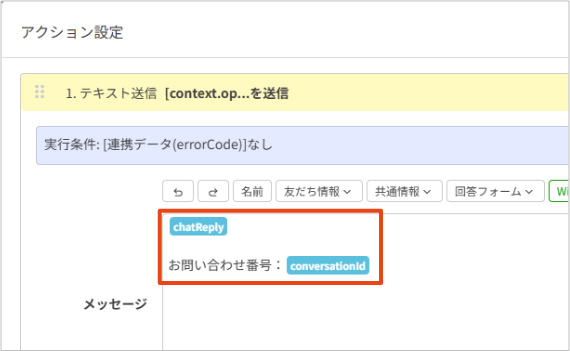
chatReplyやconversationIdは、エンドポイントのラベル (例: Wisora) → [chatReply] などを順にクリックすると挿入できます。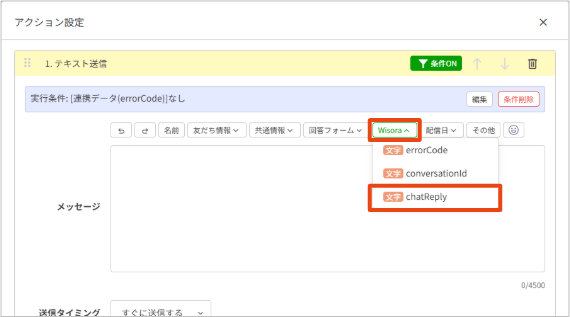
-
-
テキスト送信アクション 2: Wisora で設定したレートリミットを超えたときのメッセージ
続けて、
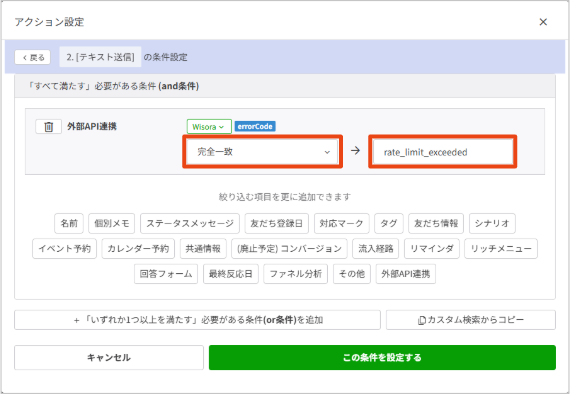
errorCodeにrate_limit_exceededが含まれることを条件に、エラーメッセージを送信します。具体的には以下の手順で設定します。-
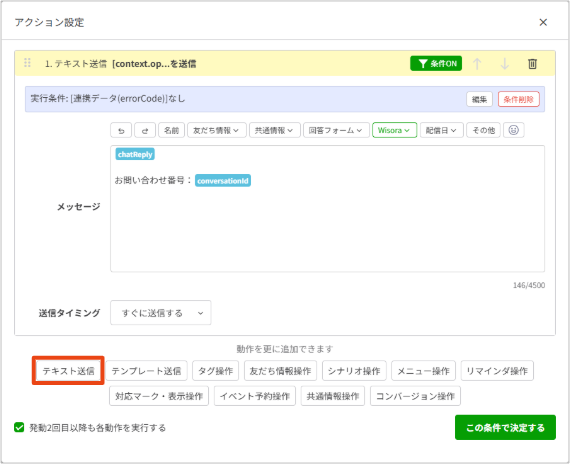
[テキスト送信] をクリックします。
-
[条件 OFF] をクリックします。
-
[名前] 、 [タグ] 、 [友だち情報] の [
]
をクリックして、条件を削除します。 -
[外部 API 連携] をクリックします。
-
エンドポイントのラベル (例: Wisora) → [errorCode] を順にクリックします。
-
「完全一致」を選択して、「rate_limit_exceeded」を入力します。
-
[この条件を設定する] をクリックします。
-
[メッセージ] を以下のように設定します。
このメッセージはサンプルです。自由に変更できます。
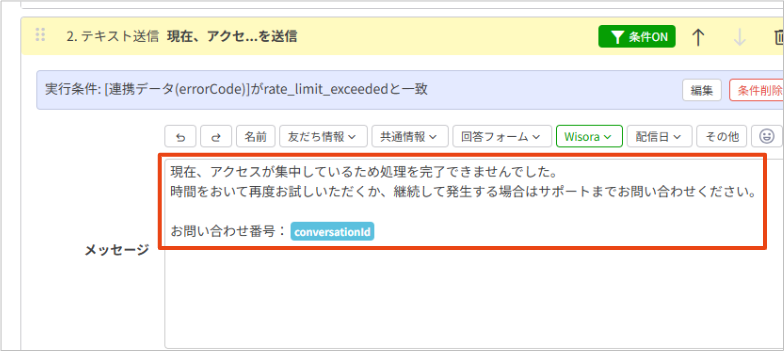
conversationIdは、エンドポイントのラベル (例: Wisora) → [conversationId] を順にクリックすると挿入できます。
-
-
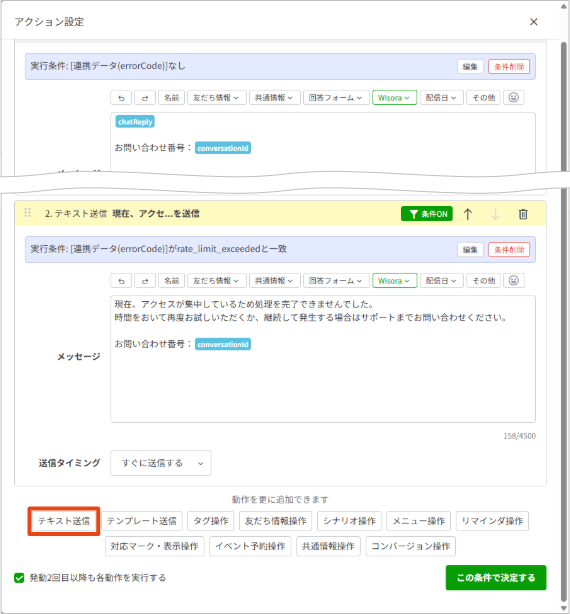
テキスト送信アクション 3: 予期せぬエラーが発生したときのメッセージ
続けて、
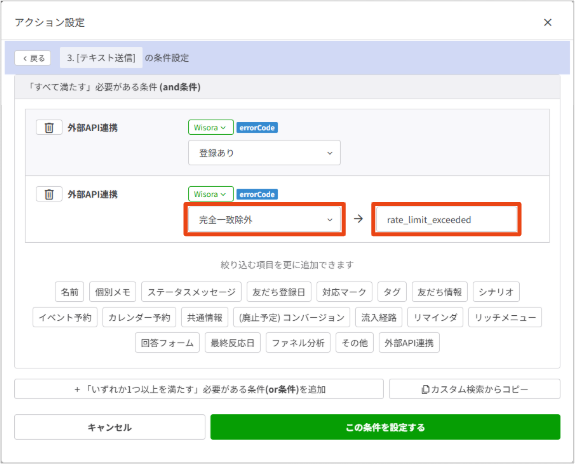
errorCodeが登録されていて、かつrate_limit_exceededと完全一致しないことを条件に、エラーメッセージを送信します。具体的には以下の手順で設定します。-
[テキスト送信] をクリックします。
-
[条件 OFF] をクリックします。
-
[名前] 、 [タグ] 、 [友だち情報] の [
]
をクリックして、条件を削除します。 -
[外部 API 連携] をクリックします。
-
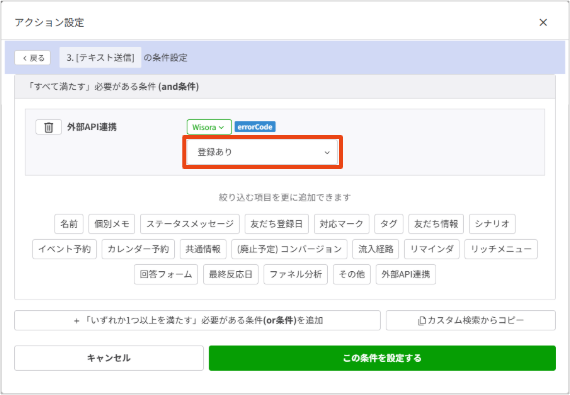
エンドポイントのラベル (例: Wisora) → [errorCode] を順にクリックします。
-
「登録あり」を選択します。
-
もう一度 [外部 API 連携] をクリックします。
-
エンドポイントのラベル (例: Wisora) → [errorCode] を順にクリックします。
-
「完全一致除外」を選択して、「rate_limit_exceeded」を入力します。
-
[この条件を設定する] をクリックします。
-
[メッセージ] を以下のように設定します。
このメッセージはサンプルです。自由に変更できます。
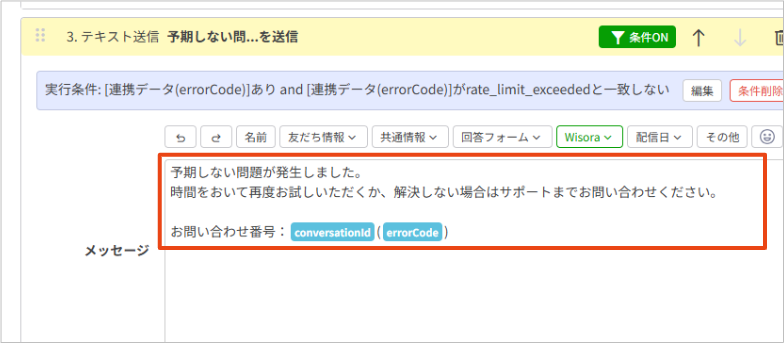
conversationIdは、エンドポイントのラベル (例: Wisora) → [conversationId] を順にクリックすると挿入できます。
-
-
-
[この条件で決定する] → [保存] を順にクリックします。
アクションが保存されます。
(6) Wisora に API エンドポイントを登録する
-
L ステップの API 連携 にアクセスして、 [カスタム API 設定] タブをクリックし、エンドポイントの [
 ]
をクリックします。
]
をクリックします。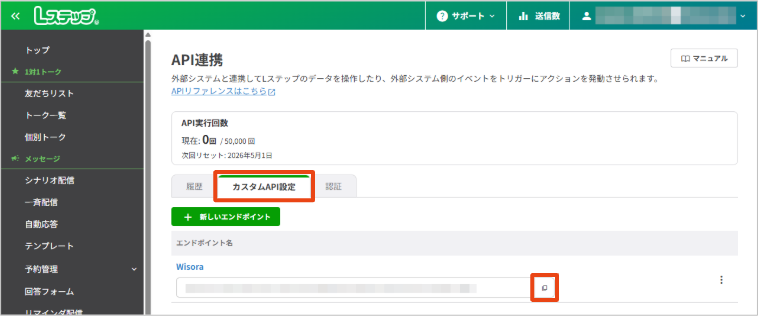
L ステップのエンドポイント URL がクリップボードにコピーされます。
-
Wisora の L ステップ画面を表示して、 [+API 設定を追加] をクリックします。
表に入力欄が追加されます。
-
以下の項目を設定します。
項目 説明 [有効] チェックを入れると、その API 設定を利用します。
[名前] 管理用の名前です。Wisora の画面で識別しやすい名称を入力します。
[エンドポイント(必須)] 手順 1 でコピーした L ステップのエンドポイント URL を入力します。
https://api.lineml.jp/で始まる URL を指定し、同じ URL は重複登録できません。 -
[保存] をクリックします。
設定が保存されます。
少なくとも 1 件の有効な API 設定が必要です
-
必要に応じて、API 設定は最大 3 件まで追加できます。
-
Wisora は、L ステップから受け取ったメッセージへの回答を、 [API 設定] で有効にしたエンドポイントへ送信します。回答を L ステップ側で利用するには、少なくとも 1 件の有効な API 設定を登録してください。
-
Wisora に複数の API 設定を有効にした場合は、1 件のメッセージに対して複数の API 設定が利用されます。その結果、1 件の LINE メッセージに反応して、複数の返信が送信されます。
たとえば L ステップで、「友だちの絞り込みを設定したアクション」を登録したエンドポイントを用意して、Wisora で有効にしておくと、特定の友だちにのみ追加メッセージを送信できて便利です。ただしこの場合、2 通目のメッセージが LINE のプッシュメッセージで送信されるため、LINE 公式アカウント送信数を消費します。
(7) 必要に応じてボット返信スキップ設定を行う
L ステップのタグまたは対応マークに一致する友だちには、Wisora のボットが返信しないように設定できます。有人対応中の友だちなど、ボットの自動返信を止めたい相手がいる場合に使います。
L ステップ API の上限に注意してください
ボット返信スキップ設定では、L ステップ API でタグや対応マークを確認します。L ステップ API の月間上限や秒間のレート制限に達した場合、または確認に失敗した場合は、判定できないため通常どおりボットが返信します。条件は必要なものだけ設定してください。L ステップ API の上限について詳しくは、L ステップの「API連携の使い方」 を参照してください。
この設定は任意です。利用するには、(4) Wisora に Channel Secret と API アクセストークンを登録する の設定を完了してください。
-
Wisora の L ステップ画面で、 [3.ボット返信スキップ設定] を表示します。
-
[種別] で「タグ」または「対応マーク」を選択します。
「アイテムの読み込みに失敗しました」と表示されたときは
Wisora に登録した [L ステップ API アクセストークン] が間違っている可能性があります。(4) Wisora に Channel Secret と API アクセストークンを登録する の手順 4 で取得した値が、 [L ステップ API アクセストークン] に入力されていることを確認してください。
判定の順番と L ステップ API の呼び出し
- 判定は対応マーク、タグの順に行います。対応マークに一致した場合は、タグの判定は行いません。また、1 件目のタグに一致した場合は、2 件目のタグの判定は行いません。
- 対応マークを条件に追加した場合:
- 対応マークに一致する友だち一覧を 1 ページ取得するたびに、L ステップ API を 1 回呼び出します。たとえば、対応マークが 3 件、友だち一覧が 2 ページあった場合は、(対応マークの数に関わらず) L ステップ API を最大で 2 回呼び出します。
- タグを条件に追加した場合:
- 対応マークに一致しなかったときに限り、タグを 1 件ずつ確認します。途中のタグで条件に一致した場合、残りのタグは確認しません。
- タグごとの友だち一覧を 1 ページ取得するたびに、L ステップ API を 1 回呼び出します。たとえば、タグが 3 件、それぞれの友だち一覧が 2 ページずつあった場合は、L ステップ API を最大で 6 回呼び出します。
- [種別] で「タグ」または「対応マーク」を選択したときに、 [アイテム] の候補を読み込みます。このときも、L ステップ API を呼び出します。
-
[アイテム] で対象を選択し、 [+追加] をクリックします。
-
必要な条件を追加したら、 [保存] をクリックします。
設定が保存されます。メッセージを送ったエンドユーザーが、L ステップで追加したタグまたは対応マークのどれか 1 つに一致すると、ボットはそのメッセージへ返信しません。
API 設定へ送信される内容
Wisora は、回答を返すときに chatReply、conversationId、errorCode を送信します。L ステップの API 設定では、errorCode を使って配信内容や分岐を設定してください。詳しくは、(5) L ステップに API 設定を登録する を参照してください。
| 項目 | 説明 |
|---|---|
chatReply | Wisora ボットが生成した回答です。 |
conversationId | チャット (一連の会話) を識別するための ID です。 |
errorCode | エラーの種類を表すエラーコードです。以下のいずれかです。
|