 Wisora
- Home
- リファレンス
- コミュニケーションツールでボットを利用する
- Slack アプリを追加する
Slack アプリを追加する
Slack ワークスペースで Wisora ボットを利用する方法について説明します。
Slack ワークスペース内で Wisora ボットを利用できます。Slack 画面では、 [共通Slackアプリ利用] と [ボット専用のSlackアプリ作成] の 2 つの方法で連携できます。2 つの方法は併用できます。
2 つの連携方法
| 連携方法 | 向いている使いかた | 特徴 |
|---|---|---|
| [共通Slackアプリ利用] | まず 1 つの Wisora ボットを手早く使い始めたい場合 | Slack の認証だけで連携できます。 [このSlackワークスペースからの質問に回答するボット] で、質問に回答する Wisora ボットを 1 つ選択します。同じ Slack ワークスペースで連携できる Wisora の契約 (テナント) は 1 つだけです。 |
| [ボット専用のSlackアプリ作成] | Slack から複数の Wisora ボットを個別に呼び出したい場合 | Wisora ボットごとに Slack アプリを作成して連携します。 [Slackアプリ・マニフェスト] を使って Slack アプリを作成し、Slack 上ではメンションで利用します。 |
共通 Slack アプリ利用で連携する
共通 Slack アプリ利用では、Slack の認証だけで連携できます。
同じ Slack ワークスペースで連携できる Wisora の契約 (テナント) は 1 つだけです。
-
管理コンソールにログイン して、メニューの [設置設定] → [外部チャット] → [Slack] を順にクリックします。
Slack 画面が表示されます。
-
[共通Slackアプリ利用] タブをクリックします。
-
[Slackワークスペースと連携] または [新しいワークスペースと連携] をクリックします。
別ウィンドウで Slack の認証画面が表示されます。
-
Slack の認証画面で、連携したいワークスペースを選択して [許可する] をクリックします。
Slack 画面の連携状態が更新されます。
-
[ウィンドウを閉じる] をクリックします。
-
複数の Wisora ボットを利用している場合は、連携済みワークスペースの [このSlackワークスペースからの質問に回答するボット] で回答させる Wisora ボットを選択します。
共通 Slack アプリが連携されました。Slack で「
@Wisora」を入力すると Wisora ボットに質問できます。
共通 Slack アプリ利用で連携できる契約は 1 つだけです
1 つの Slack ワークスペースには、共通 Slack アプリ利用で Wisora の契約 (テナント) を 1 つだけ連携できます。Wisora を複数契約している場合でも、その Slack ワークスペースで共通 Slack アプリを使えるのは、そのうち 1 つだけです。別の契約でも Slack から使いたい場合は、 [ボット専用のSlackアプリ作成] を利用してください。詳しくは、専用の Slack アプリを作成して連携する を参照してください。
共通 Slack アプリ利用でできること
- [連携テスト] : Slack ワークスペースと連携できていることを確認できます。
- [連携解除] : 必要に応じて Slack ワークスペースとの連携を解除できます。
専用の Slack アプリを作成して連携する
Slack から複数の Wisora ボットを個別に呼び出したい場合は、Wisora ボットごとに専用の Slack アプリを作成して連携します。
-
管理コンソールにログイン して、Slack アプリを利用する Wisora ボットを選択します。
Wisora ボットの切り替え方法は、管理コンソールで操作するボットを切り替える を参照してください。
-
メニューの [設置設定] → [外部チャット] → [Slack] を順にクリックします。
Slack 画面が表示されます。
-
[ボット専用のSlackアプリ作成] タブ → [+Slackアプリを追加] を順にクリックします。
-
[1.Slackボットのマニフェスト作成] で、以下の内容を設定します。
- [アプリ名]
- [説明]
- [背景色]
-
[Slackアプリ・マニフェスト] の [コピー] をクリックします。
[Slackアプリ・マニフェスト] の内容がクリップボードにコピーされます。
-
Slack のアプリ管理画面 にアクセスします。
-
[Create New App] → [From a manifest] を順にクリックします。
-
[Pick a workspace to develop your app in] で、Slack アプリをインストールする Slack ワークスペースを選択して、 [Next] をクリックします。
-
手順 5 でコピーしたマニフェストを貼り付けて、 [Next] をクリックします。
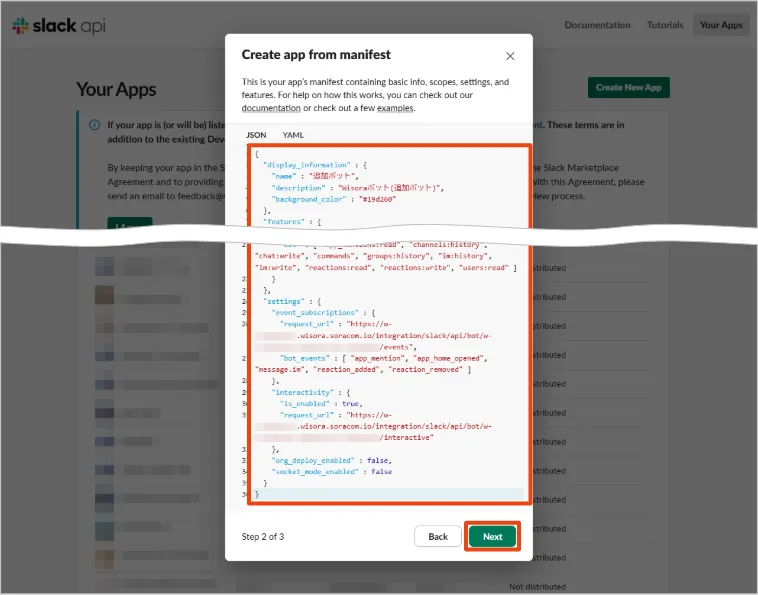
-
[Create] をクリックします。
Slack アプリが作成され、Basic Information 画面が表示されます。
-
[Client ID] 、 [Client Secret] 、 [Signing Secret] を取得します。
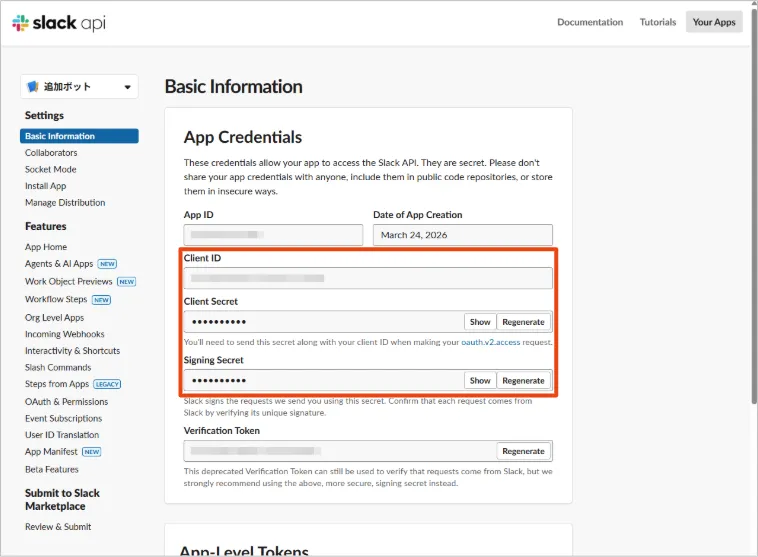
[Client Secret] と [Signing Secret] は [Show] をクリックすると、値を確認できます。
-
Wisora の画面の [2.認証情報の登録] で、 [Client ID] 、 [Client Secret] 、 [Signing Secret] に手順 11 で取得した値を入力します。
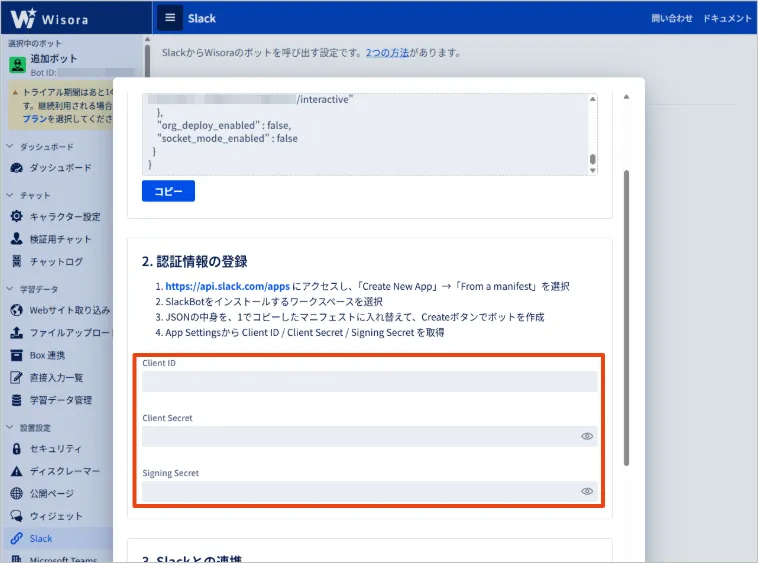
-
[3.Slack との連携] で [連携開始] をクリックします。
別ウィンドウで Slack の認証画面が表示されます。
-
Slack の認証画面で、連携したいワークスペースを選択して [許可する] をクリックします。
Slack 画面の連携状態が更新されます。
-
[ウィンドウを閉じる] をクリックします。
-
Slack 上のメンション名を変更する場合は、 [4.Slack 上でのメンション名の変更] で [リンクを取得] をクリックして、取得したリンクをクリックします。
-
[設定] タブをクリックして、 [ボットユーザー] の [編集] をクリックします。
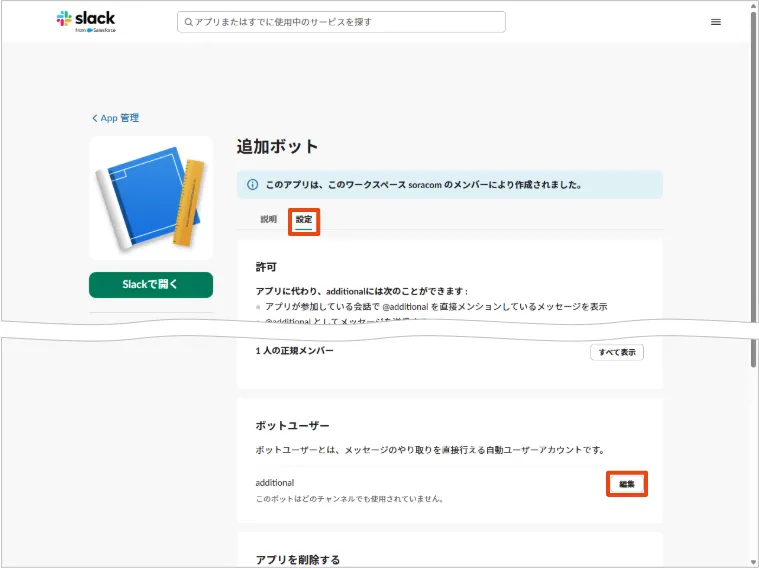
-
Slack アプリの名前を入力して、 [変更を保存] をクリックします。
専用の Slack アプリが連携されました。Slack で「
@{Slack アプリの名前}」を入力すると Wisora ボットに質問できます。 -
Wisora の画面で [閉じる] をクリックします。
Slack アプリのアイコンを変更するには
Slack アプリのアイコンを変更するには、Slack のアプリ管理画面 で対象の Slack アプリを選択し、 [Basic Information] → [Display Information] の [+Add App Icon] をクリックして設定してください。
専用の Slack アプリ連携でできること
- [メンション名の変更] : Slack の設定画面を表示して、メンション名を変更できます。
- [再連携] : 専用の Slack アプリとの認証をやり直します。再連携に失敗する場合は、一度 [連係解除] をクリックして、連携を解除してからやり直してください。
- [連携解除] : 専用の Slack アプリとの連携を解除します。
Slack 連携を解除する
共通 Slack アプリ利用の連携を解除する
Slack ワークスペースとの連携が不要になった場合は、以下の手順で解除します。
-
Slack 画面の [共通Slackアプリ利用] タブで、連携を解除するワークスペースの [連携解除] → [解除] を順にクリックします。
連携が解除されます。
-
Slack ワークスペースからアプリも削除する場合は、Slack のアプリ管理画面 で対象の Slack アプリを選択し、 [Basic Information] → [Delete App] の [Delete App] → [Yes, I'm sure] を順にクリックします。
専用の Slack アプリ連携を解除する
-
Slack 画面の [ボット専用のSlackアプリ作成] タブで、連携を解除する Slack アプリの [連携解除] → [解除] を順にクリックします。
-
Slack ワークスペースからアプリも削除する場合は、Slack のアプリ管理画面 で対象の Slack アプリを選択し、 [Basic Information] → [Delete App] の [Delete App] → [Yes, I'm sure] を順にクリックします。
- Wisora 側で連携を解除すると、その Slack ワークスペースでその Slack アプリをメンションしても返答しなくなります。
- Slack ワークスペースから Slack アプリを削除すると、その Slack アプリ経由では Wisora ボットを利用できなくなります。