 Wisora
- Home
- リファレンス
- インターネットにボットを公開する
- 会話を分類するタグを管理する
会話を分類するタグを管理する
公開ページやウィジェットの会話にタグを付け、設置先などの情報をチャットログで確認する方法を説明します。
公開ページやウィジェットを複数の Web サイトに設置するとき、どの設置先からの会話かをチャットログで確認するために、会話にタグ (目印) を付けられます。たとえば、店舗ごとにタグを作成し、店舗名や地域を記録できます。
タグはボットごとに管理します。たとえば、タグ名を「東京店」、エントリのキーを「地域」、エントリの値を「関東」のように設定できます。
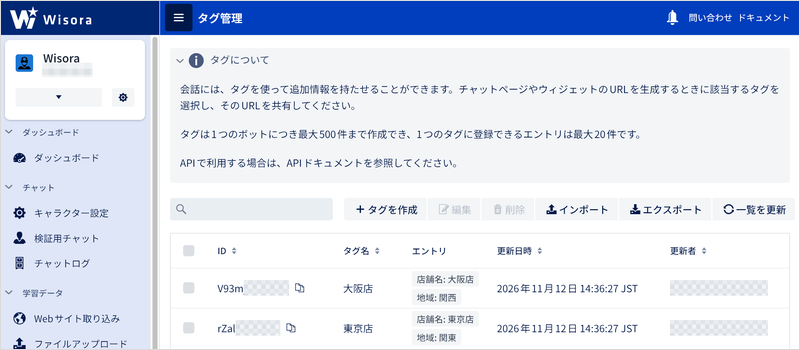
タグを作成する
-
管理コンソールにログイン して、タグを作成するボットを選択します。
ボットの選択方法は、管理コンソールで操作するボットを切り替える を参照してください。
-
メニューの [設置設定] → [タグ管理] を順にクリックします。
タグ管理画面が表示されます。
-
[+タグを作成] をクリックします。
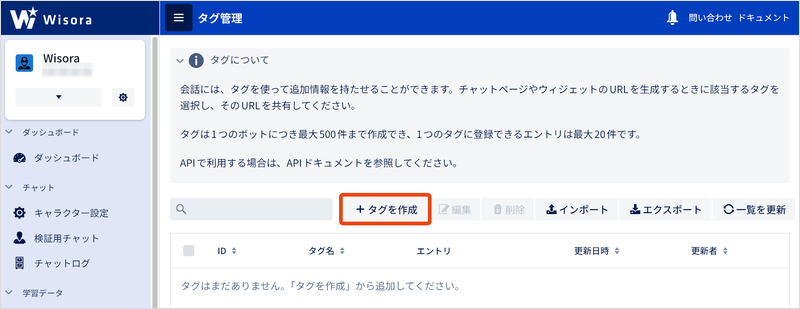
「タグを作成」画面が表示されます。
-
[タグ名] を入力します。
設定画面でタグを選んだり、チャットログでタグを見分けたりするための名前です。「東京店」など、用途が分かる名前を 1〜64 文字で入力します。
1 つのボットで複数のタグを作成する場合は、タグごとに異なる名前を付けてください。
-
必要に応じて [エントリを追加] をクリックして、キーと値を入力します。
エントリには、会話に付ける情報を、キーと値の組み合わせで登録します。チャットログで情報を確認したり、絞り込みに使ったりできます。
項目 説明 [キー] 情報の項目名を、1〜32 文字で入力します。例: 地域
- 1 つのタグに複数のエントリを登録する場合は、エントリごとに異なるキーを指定してください。
- 前後の空白や改行などの制御文字は使用できません。
[値] キーで指定した項目の内容を、1〜128 文字で入力します。例: 関東
登録できる件数と文字について
- 1 つのボットに最大 500 件のタグを作成できます。1 つのタグに登録できるエントリは最大 20 件です。
- キーと値には、半角のカンマ、コロン、ダブルクォーテーションを使用できません。
-
[保存] をクリックします。
タグ管理画面に戻り、作成したタグが表示されます。
タグには ID が自動で発行されます。この ID は、公開ページの URL、ウィジェットの script タグ、API のリクエストで、会話に付けるタグを指定するための識別子です。
公開ページなどで ID を指定してください
会話にタグを記録するには、公開ページなどで ID を指定します。詳しくは、以下のページを参照してください。
- 公開ページの URL を確認・共有する
- ウィジェットを Web サイトに埋め込む
- 管理コンソールの [管理(テナント)] → [APIドキュメント]
-
タグを編集するには、タグ管理画面で編集するタグ 1 件にチェックを入れて、 [編集] をクリックし、「タグを編集」画面でタグ名やエントリを変更します。
- タグを編集しても、すでに会話に記録済みのタグおよびエントリは更新されません。
- タグを編集してもタグの ID は変わりません。そのため、設置済みの公開ページやウィジェットはそのまま使用できます。
-
タグを削除するには、タグ管理画面で削除するタグにチェックを入れて、 [削除] → [削除] を順にクリックします。
- 削除したタグを利用する公開ページやウィジェット、API でも、引き続きチャットできます。ただし、削除したタグの ID を指定してメッセージを送信すると、チャットログには「タグが見つかりません」と記録されます。今後の会話に正しいタグを記録するには、公開ページの URL、ウィジェットの script タグ、API のリクエストで指定するタグを変更してください。設定を変更しても、記録済みのチャットログは更新されません。
CSV ファイルからタグを作成する
CSV ファイルを使って、複数のタグをまとめて作成できます。
タグを削除して作り直すと ID が変わります
すべてのタグを削除して CSV ファイルからタグを作り直す方法も考えられますが、慎重に検討してください。この方法ではタグの ID がすべて変わるため、タグを利用しているすべての箇所で、公開ページの URL、ウィジェットの script タグ、API のリクエストを更新する必要があります。
登録済みのタグを変更する場合は、タグ管理画面で 1 つずつ編集してください。編集方法は、タグを作成する を参照してください。
-
UTF-8 の CSV ファイルを作成します。
1 行目は
tagSetName,key,valueとし、2 行目以降は、1 行に 1 つのエントリを入力します。tagSetNameにはタグ名、keyにはエントリのキー、valueにはエントリの値を入力します。tagSetName,key,value 東京店,店舗名,東京店 東京店,地域,関東 大阪店,店舗名,大阪店 大阪店,地域,関西同じ
tagSetNameの行は、インポート時に 1 つのタグにまとめられます。上の例の場合、東京店には店舗名:東京店と地域:関東の 2 つのエントリが登録されます。tagSetNameには、登録済みのタグとは異なる名前を指定してください。- サンプルファイルを利用する場合は、タグ管理画面で [インポート] をクリックし、表示された画面で [サンプルファイルをダウンロード] をクリックしてください。
- ファイルサイズの上限は 1 MB (1,000,000 バイト) です。
- タグ名、キー、値の入力条件と登録件数の上限は、タグを作成する を参照してください。
-
タグ管理画面で [インポート] をクリックし、表示された画面で作成した CSV ファイルをアップロードします。サンプルファイルをダウンロードした画面が開いている場合は、その画面でアップロードします。
インポートが開始されます。完了すると作成件数が表示され、タグが一覧に追加されます。
一部のタグを作成できなかった場合は、表示されたタグ名と原因を確認し、失敗したタグだけを修正して再度インポートしてください。
タグをエクスポートする
一覧に表示されているタグがエクスポートの対象です。
-
必要に応じて、タグ一覧の上にある虫眼鏡アイコン付きの検索欄に、タグ名または ID を入力します。
入力した文字をタグ名または ID に含むタグに一覧が絞り込まれます。
エントリのキーや値、更新者では絞り込めません。
すべてのタグをエクスポートする場合は、検索欄を空にします。
-
[エクスポート] をクリックします。
タグの ID、タグ名、エントリ、更新者、更新日時を含む CSV ファイルが、ZIP ファイルに圧縮されてダウンロードされます。
エクスポートした CSV ファイルとインポートできる CSV ファイルのフォーマットは異なります
エクスポートした CSV ファイルをインポートに使う場合は、CSV ファイルからタグを作成する で説明されているフォーマットに編集してください。エクスポートしたままの形式ではインポートできません。