Wisora
- Home
- リファレンス
- コミュニケーションツールでボットを利用する
- Microsoft Teams ボットを追加する
Microsoft Teams ボットを追加する
Microsoft Teams のチームやチャネルに Wisora ボットを追加して、社内コラボレーションの中で回答を得る方法を説明します。
Microsoft Teams (以下、Teams) で Wisora ボットを利用できます。
Teams ボットを作成して ZIP ファイルをダウンロードする
Wisora で Teams ボットを作成して、ZIP ファイルをダウンロードします。
-
管理コンソールにログイン して、メニューの [設置設定] → [Microsoft Teams] を順にクリックします。
-
[+Teams ボットを作成] をクリックします。
Wisora に Teams ボットが作成され、ステータスが「作成済み」に変わります。
-
以下の項目を設定します。
項目 説明 [表示名] Teams のアプリ一覧やメンション候補に表示される名前です。最大 30 文字まで入力できます。 [説明] Teams のアプリ詳細画面に表示される概要文です。利用シナリオなどを最大 4,000 文字まで記載できます。 [バージョン番号] ZIP ファイルのバージョン番号を入力できます。例: 1.2.3 -
[設定を保存] をクリックします。
-
[ZIP をダウンロード (x.x.x)] をクリックします。
Teams ボットの ZIP ファイルがダウンロードされます。
x.x.x の部分は ZIP ファイルのバージョン番号です
Teams アプリはバージョン番号で管理されます。
- 初めてアップロードする場合は、任意のバージョン番号で Teams にアップロードできます。
- 2 回目以降は、ZIP ファイルのバージョン番号を更新すると、既存アプリを更新する形で再アップロードできます。
Teams ボットを Microsoft Teams にインストールする
Teams ボットの ZIP ファイルを、Teams 管理センターにカスタムアプリとしてアップロードします。
-
Teams の管理者権限を持つアカウントで、Teams 管理センター にアクセスします。
-
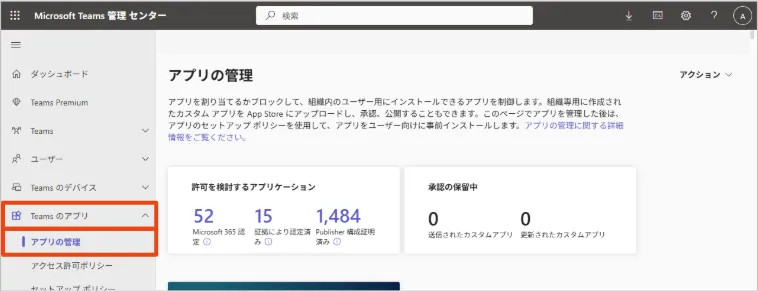
左側のナビゲーションの [Teams のアプリ] → [アプリの管理] を順にクリックします。
-
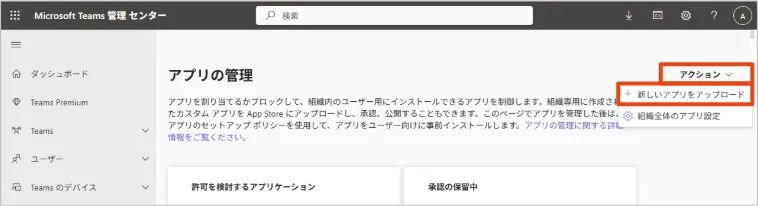
[アクション] → [+新しいアプリをアップロード] を順にクリックします。
[新しいアプリをアップロード] が表示されないときは
セットアップポリシーの [カスタム アプリをアップロード] をオンにします。
-
左側のナビゲーションの [Teams アプリ] → [セットアップ ポリシー] を開きます。
-
適用されているポリシー (通常は [グローバル (組織全体の既定値)] ) をクリックします。
-
[カスタム アプリのアップロード] をクリックして、オンにします。
-
[保存] → [確認] を順にクリックします。
なお、ポリシーの変更が Teams 管理センターや Teams クライアントに反映されるまで、数時間〜最大 24 時間かかることがあります。設定直後に [新しいアプリをアップロード] が表示されない場合は、時間をおいて再確認してください。
-
-
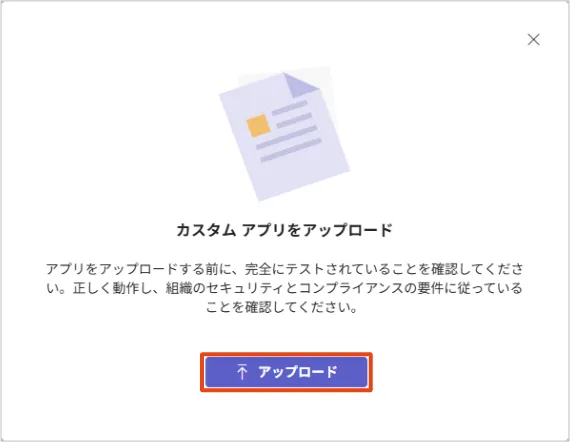
[アップロード] をクリックして、Teams ボットを作成して ZIP ファイルをダウンロードする でダウンロードした ZIP をアップロードします。
Microsoft Teams で Teams ボットと会話する
Teams ボットは、チャット、またはチームで利用できます。ここでは、チームで利用する手順を説明します。
-
Teams にアクセスします。
-
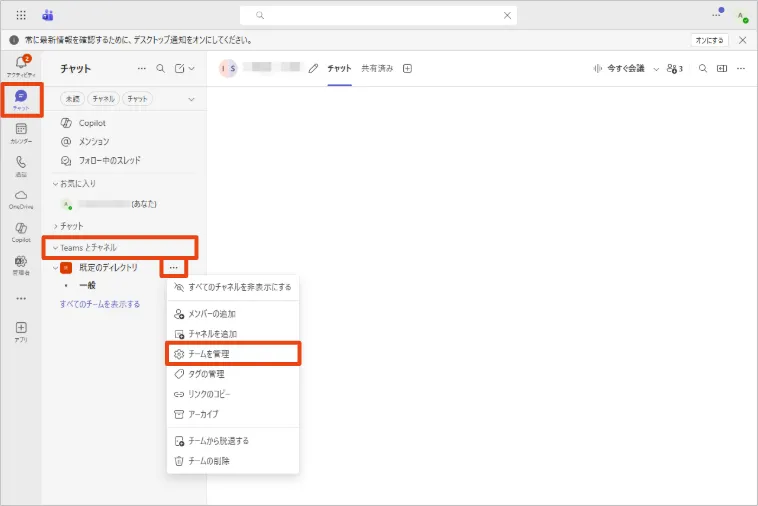
[チャット] → [Teams とチャネル] → チームの […] → [チームを管理] を順にクリックします。
-
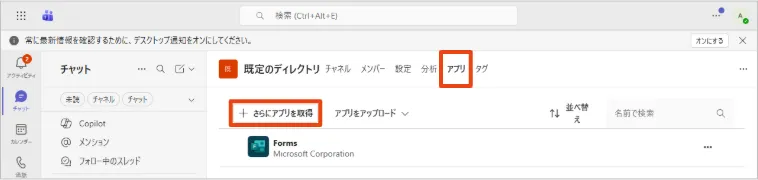
[アプリ] → [+さらにアプリを取得] を順にクリックします。
-
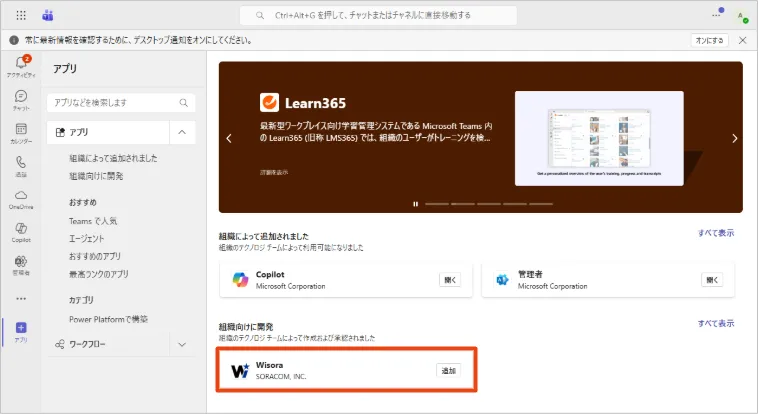
[組織向けに開発] の Teams ボットをクリックします。
-
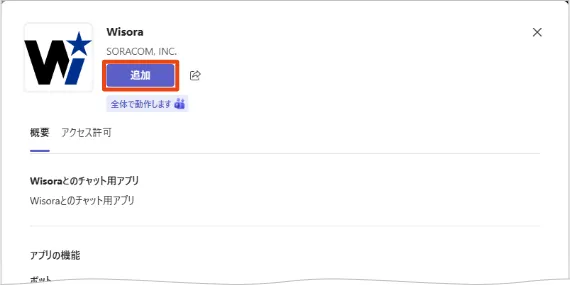
[追加] をクリックします。
-
チャネルを選択して、 [移動] をクリックします。
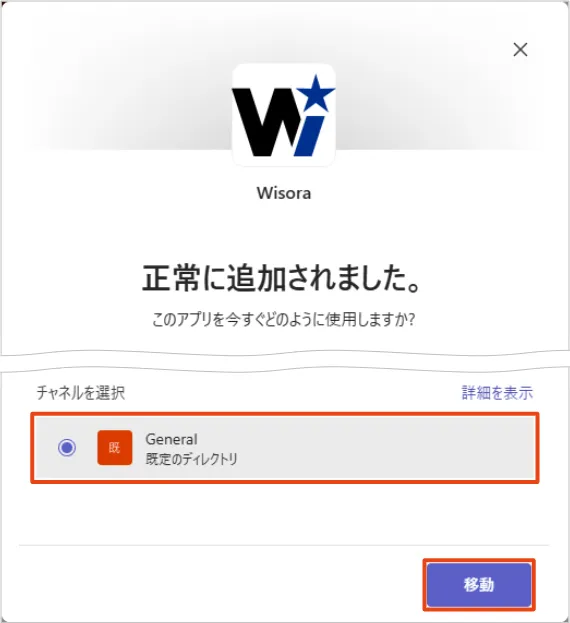
選択したチャネルに Teams ボットが追加されます。
次に、Wisora の管理コンソールで接続を承認します。
まだ Teams ボットとは会話できません
この時点で、Teams から Wisora に対して接続依頼が送信されています。Wisora の管理コンソールで接続を承認すると、Teams ボットが利用できるようになります。
-
管理コンソールにログイン して、メニューの [設置設定] → [Microsoft Teams] を順にクリックします。
-
[5.Teams との接続状況] に承認待ちの情報が表示されていることを確認します。
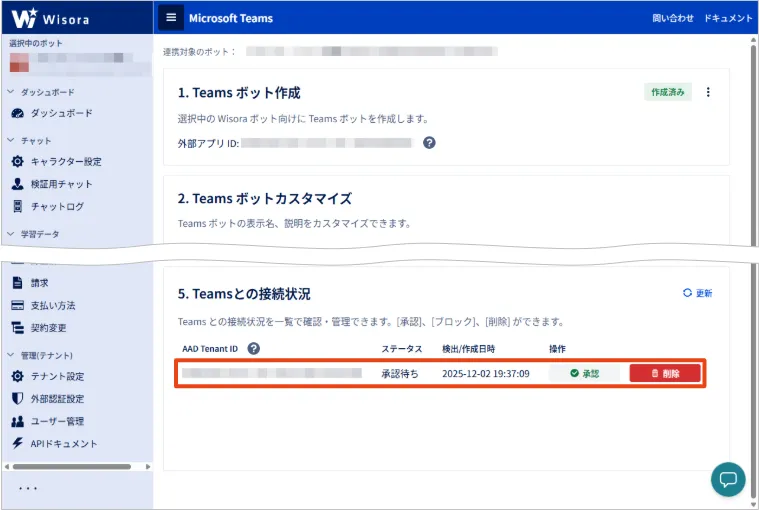
承認待ちの情報が表示されていないときは
[5.Teams との接続状況] の [更新] をクリックします。それでも、承認待ちの情報が表示されない場合は、Teams に戻って Wisora の Teams ボットをメンションして、メッセージを投稿します。
-
[AAD Tenant ID] (Microsoft Entra ID のテナント ID) がお客様のテナント ID と一致することを確認します。
お客様の Microsoft Entra ID のテナント ID を確認する手順については、Microsoft Entra ID のテナント ID を確認するには を参照してください。
-
[承認] → [承認] を順にクリックします。
ここまで完了すると、Teams のチャネルやチャットで Wisora の Teams ボットに質問できます。
-
Teams に戻って、
@(Teams ボットの表示名)をメンションして質問します。Teams ボットが Wisora ボットの学習データを利用して、質問に回答します。
Teams との接続状況を管理する
管理コンソール の [5.Teamsとの接続状況] では、Teams との接続状況を確認できます。各行ごとに以下の操作ができます。
- [承認] : Teams ボットを利用できる状態にします。
- [ブロック] : Teams ボットに質問しても、応答しない状態にします。
- [接続許可] : ブロックした Teams ボットを再び利用できる状態にします。
- [削除] : Teams ボットの接続を削除します。再接続する場合は、Teams ボットを Microsoft Teams にインストールする をやり直します。
Teams ボットが不要になったときは
Teams ボットを Teams で使えないようにするには、次の手順で操作します。
- [5.Teamsとの接続状況] で、対象の Teams ボットの行の [削除] をクリックします。
- Teams 管理センター にアクセスします。
- 左側のナビゲーションの [Teams のアプリ] → [アプリの管理] を順にクリックします。
- Teams ボットを選択して [アンインストール] を実行します。
- 接続をブロックまたは削除すると、Teams で Wisora ボットをメンションしても応答しません。
- Teams から Teams ボットをアンインストールしても、既存の会話履歴は残ります。
Microsoft Entra ID のテナント ID を確認するには
Microsoft Entra ID のテナント ID (旧 AAD Tenant ID) は、次のいずれかの方法で確認できます。
-
Teams にアクセスして、チームの […] → [リンクのコピー] を順にクリックして、メモ帳などに貼り付けます。URL の中にある
tenantId=の後ろにある文字列が Microsoft Entra ID のテナント ID です。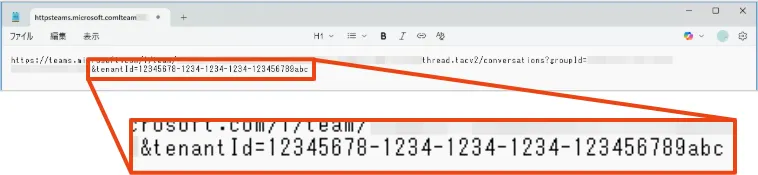
-
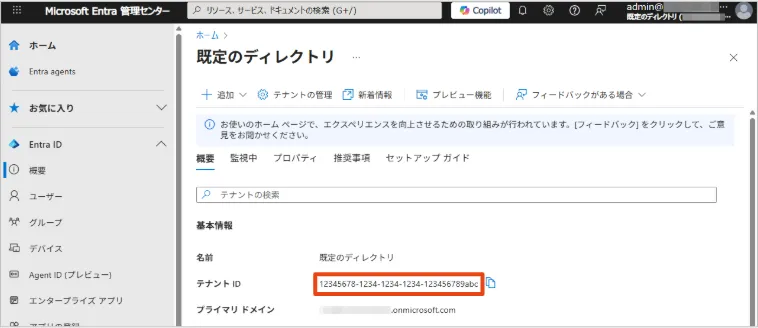
Microsoft Entra 管理センター にアクセスして、左側ナビゲーションの [Entra ID] → [概要] を順にクリックして、 [テナント ID] をコピーします。